Внутренняя рассрочка
Внутренняя рассрочка от Эквайринга Zenpayments не является банковской и фактически просто разбивает платеж на указанный срок. Таким образом, поступление средств от покупателя будет происходить по факту оплаты.
Как включить платежный метод по внутренней рассрочке?
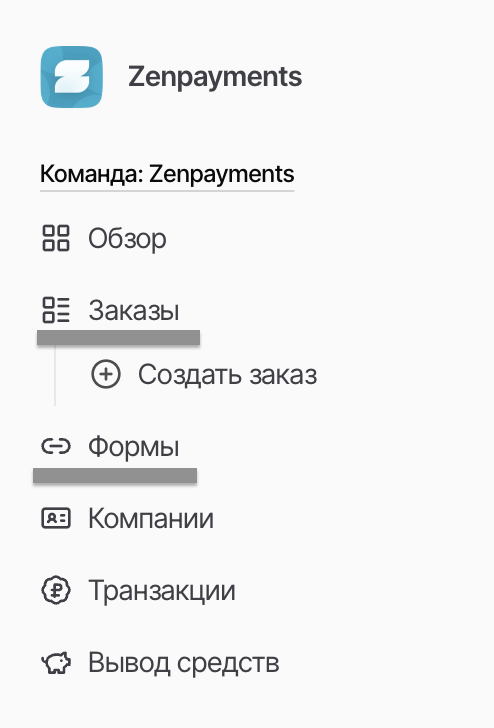
Добавление платежного метода доступно в двух разделах:
- Заказы — Создать заказ
- Формы — Создать форму
После создания формы или заказа настройте данные по покупателю, а также заполните позиции по заказу: наименование позиции, стоимость, количество, ставка НДС.
В поле «Стоимость» укажите полную стоимость всей рассрочки.
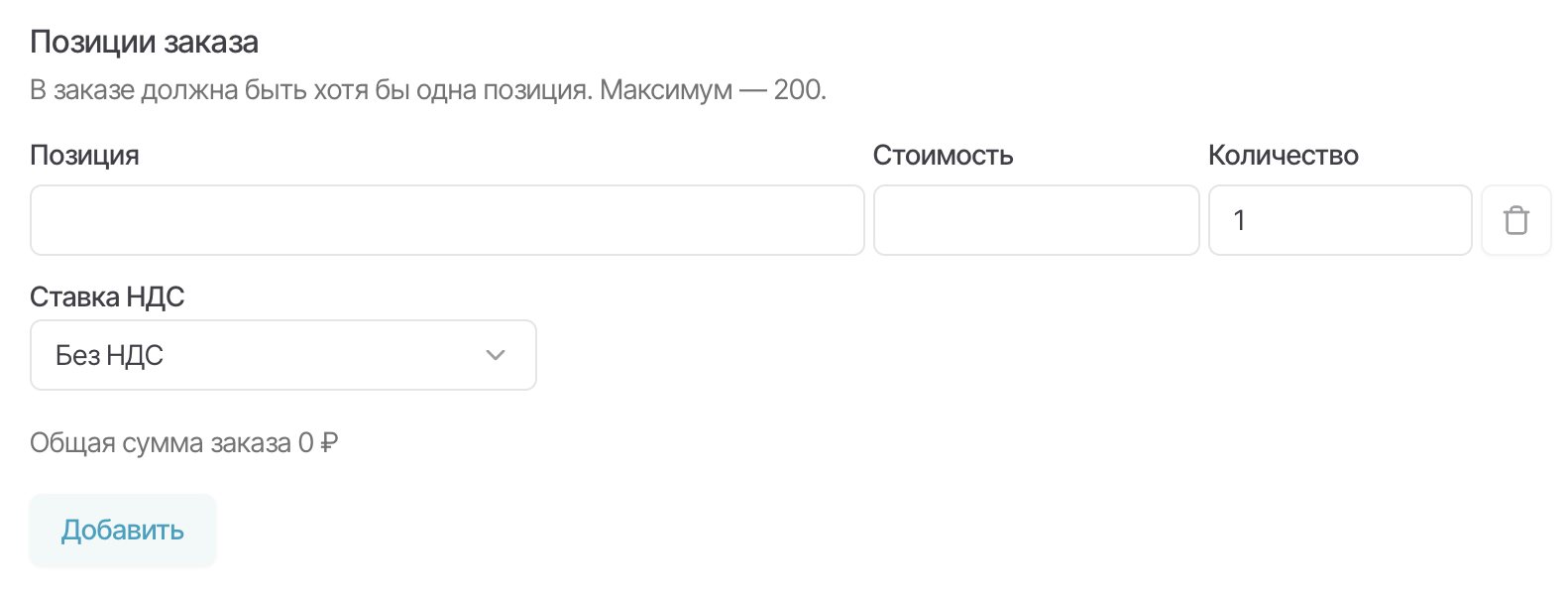
*При переходе к оплате покупатель увидит стоимость первого платежа – она будет рассчитана автоматически на платежной странице.
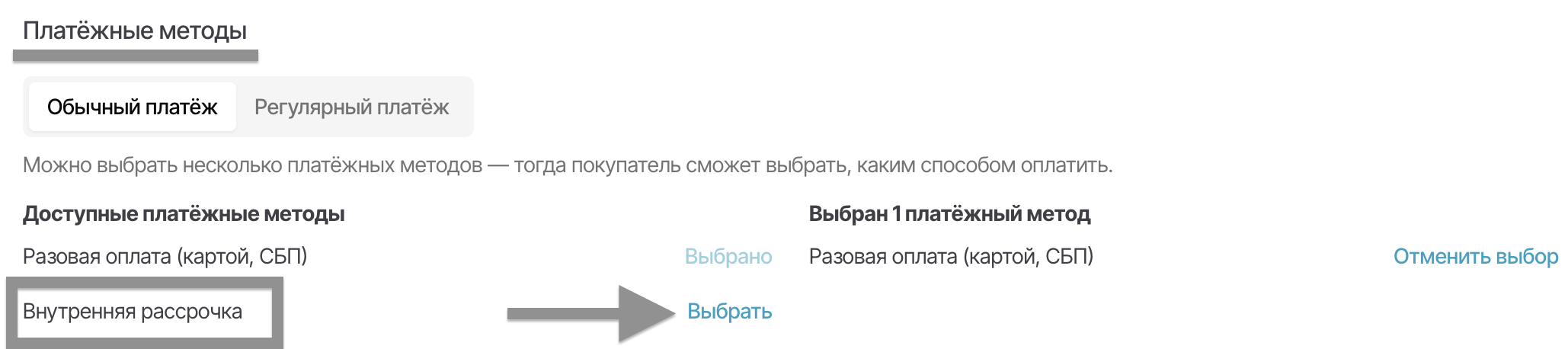
Далее спуститесь до раздела «Платежные методы».
В столбце «Доступные платежные методы» напротив «Внутренняя рассрочка» нажмите кнопку «Выбрать».
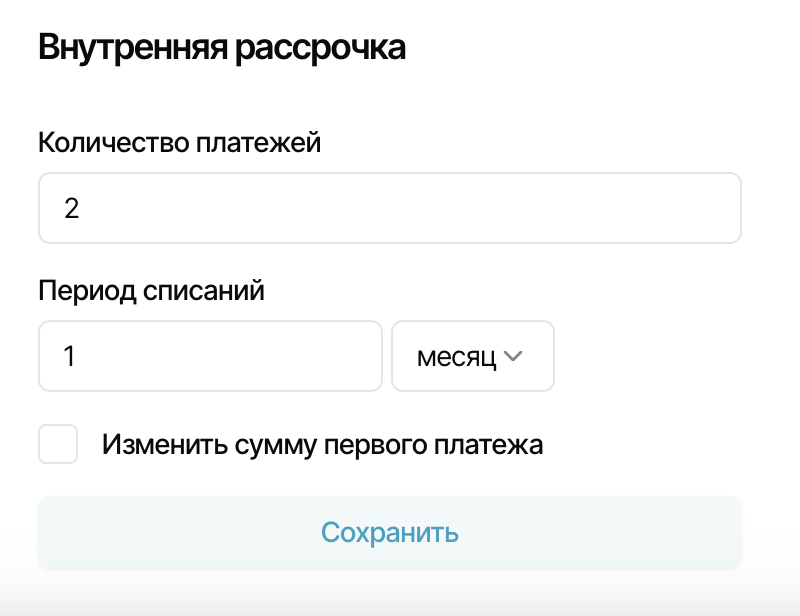
После этого откроются настройки внутренней рассрочки, где необходимо установить: количество платежей, период списаний (день, неделя, месяц, год), сумму первого платежа (при необходимости). После внесения изменений нажмите кнопку «Сохранить».
Далее система вернет вас на страницу с текущими формой или заказом, для заполнения оставшихся полей. После этого вы сможете сохранить созданный заказ или форму внизу страницы.
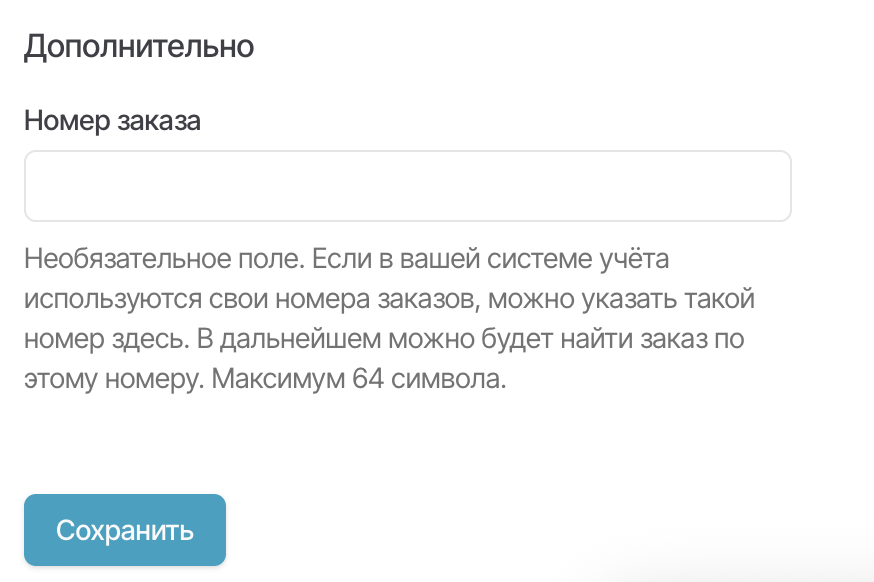
- Если вы создавали заказ, то кнопка сохранения находится после раздела «Дополнительно»
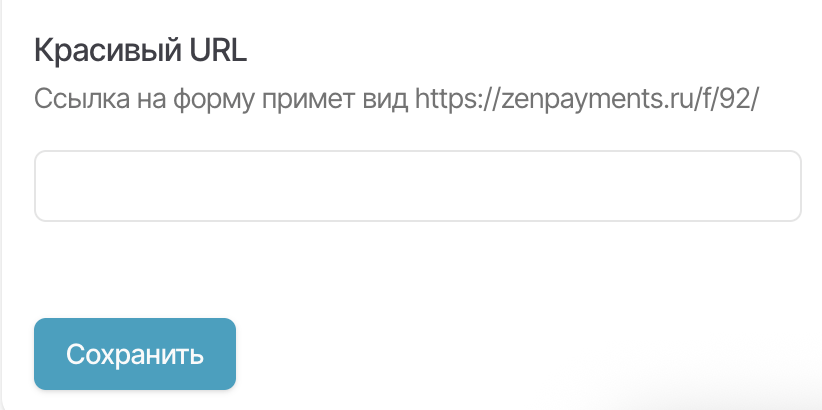
Если вы создавали форму, то кнопка сохранения находится после пункта «Красивый URL».
Как изменить условия или отключить внутреннюю рассрочку?
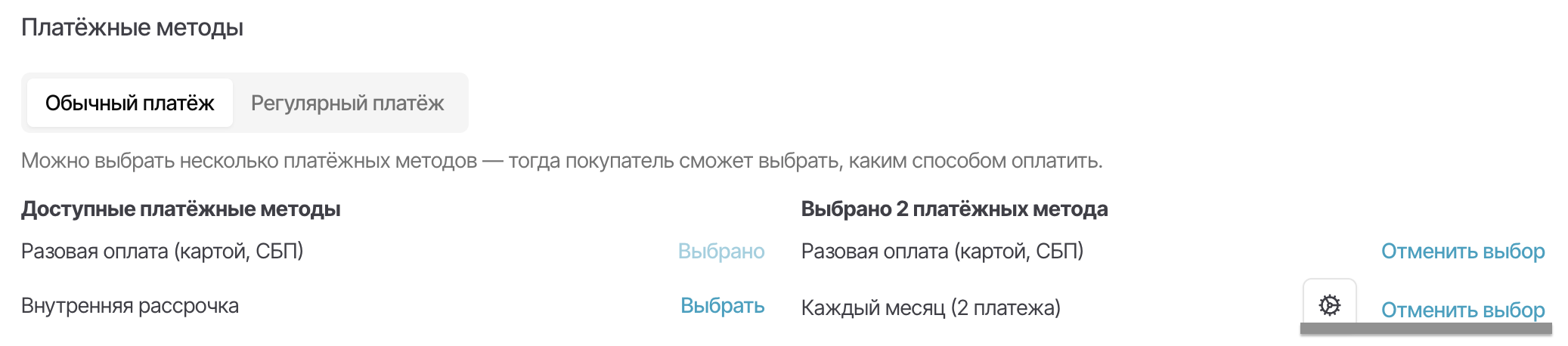
Откройте необходимый заказ или форму с внутренней рассрочкой и спуститесь до раздела «Платежные методы». Напротив платежного метода «Внутренняя рассрочка» нажмите иконку с изображение шестеренки. После этого вы можете отредактировать условия по внутренней рассрочке.
Для отключения рассрочки из формы или заказа нажмите «Отменить выбор»
Сохраните внесенные изменения в форму или заказ.
*Изменение условий или отключение внутренней рассрочки для заказа доступно только до момента его первой оплаты. Если заказ перешёл в статус «Ожидает оплаты», отредактировать его платёжные методы уже нельзя. При необходимости создается новый заказ.
Когда будет списан следующий платеж?
Ровно через указанный период после первого платежа. Пример для ежемесячных платежей: если первый платеж был 31.01.2023, то следующий должен быть 31.02.2023, но так как в феврале лишь 28 дней, следующий платёж будет 03.03.2023. А следующий за ним - 03.04.2023 и т.д.
Платеж списывается автоматически, изменить дату следующего платежа невозможно.
Можно ли изменить период списаний, стоимость рассрочки, стоимость первого платежа?
Да, период списаний можно изменить в настройках внутренней рассрочки.
Покупатели с активной рассрочкой (то есть не полностью выплаченной) продолжат платить по изначальному плану. Все остальные, кто осуществит покупку после изменения настроек, будут платить по новому плану.
Что произойдёт, если удалить рассрочку из доступных платежных методов?
Покупатели с активной рассрочкой (то есть не полностью выплаченной) продолжат платить по изначальному плану. У новых покупателей не будет возможности выбрать оплату через внутреннюю рассрочку.
Что будет, если платёж не пройдет, потому что карта заблокирована или не хватает средств на карте?
После первой неуспешной попытки произойдет еще пять попыток произвести автоплатеж:
- Вторая попытка спустя 15 минут после первой неудачи.
- Третья попытка спустя 2 часа после второй попытки (или через 2 часа 15 минут после первой попытки).
- Четвёртая попытка через 4 часа после третьей (или через 6 часов 15 минут после первой попытки).
- Пятая попытка через 8 часов после четвёртой (или через 14 часов 15 минут после первой попытки).
- Шестая попытка через 24 часа после пятой (или через 38 часов 15 минут после первой попытки).
После всех неудачных попыток списания прекращаются.
*В случае, если запланированный платеж успешно пройдет через сутки, то даты следующих платежей автоматически сдвинутся с учётом дня, когда фактически поступила последняя оплата.
Как отключить списания по рассрочке для конкретного покупателя?
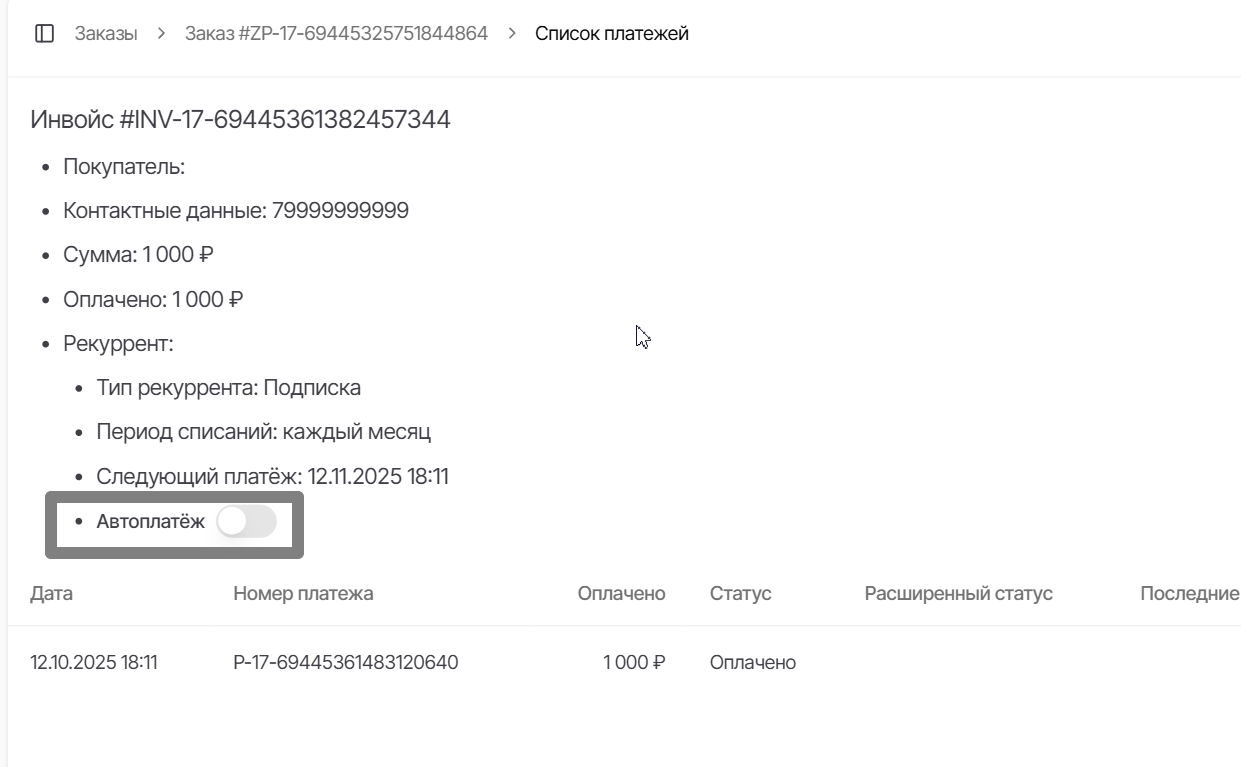
Перейдите в раздел «Заказы». Далее выполните поиск нужной оплаты и нажмите на сумму в столбце «Оплачено». После этого откроются детали данной оплаты.
Чтобы остановить списания, отключите «Автоплатёж». Если автоплатеж отключен, то последующих списаний у покупателя больше не будет.