Подписка (рекуррентные платежи)
Метод оплаты по подписке обеспечивает автоматическое регулярное списание денежных средств с карты покупателя через заданный промежуток времени.
Как включить платежный метод по подписке?
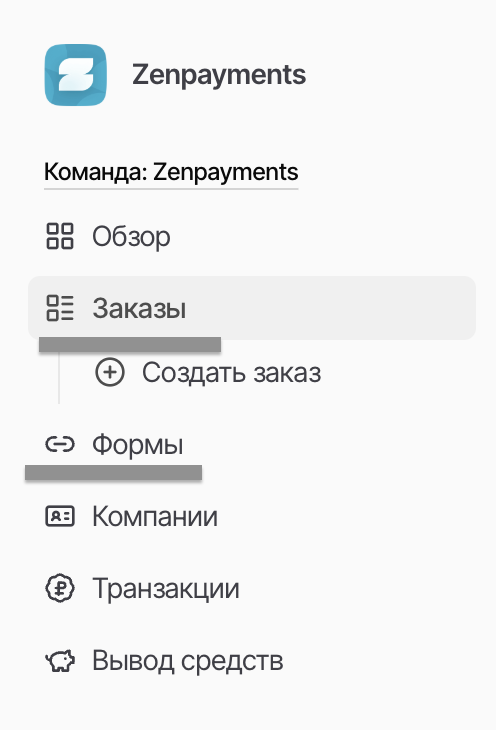
Добавление платежного метода доступно в двух разделах:
- Заказы — Создать заказ
- Формы — Создать форму
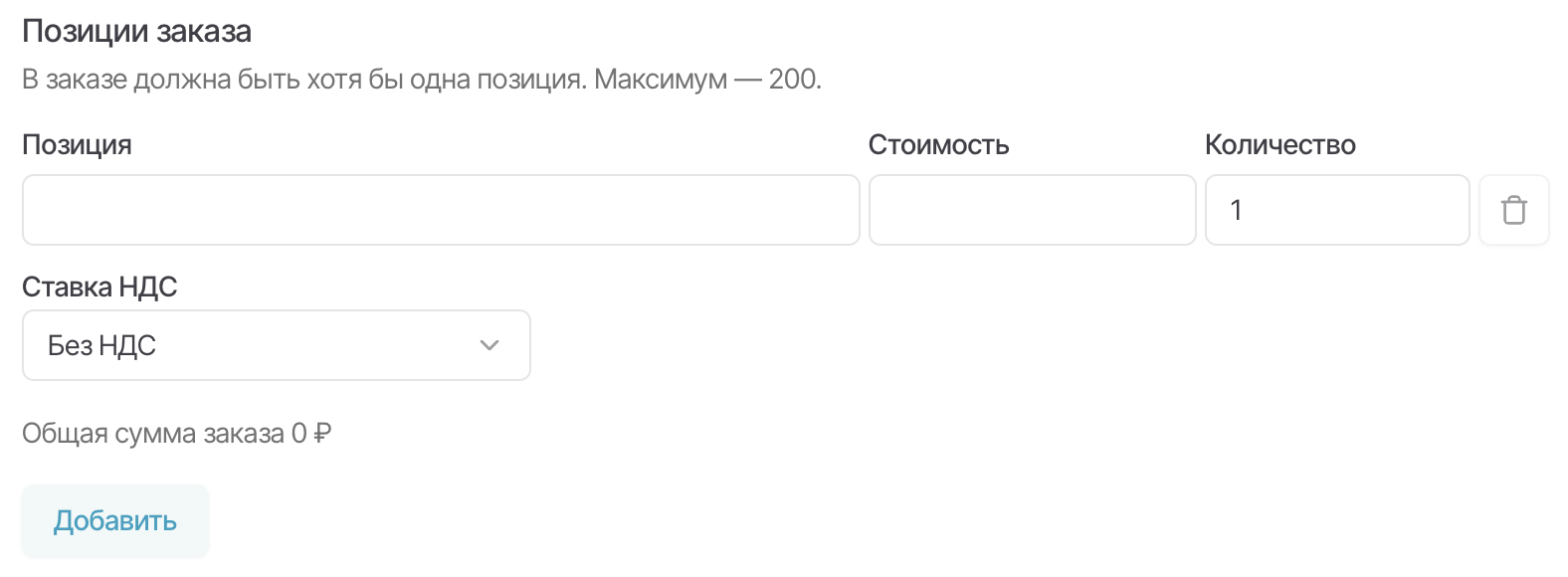
После создания формы или заказа настройте данные по покупателю, а также заполните позиции по заказу: наименование позиции, стоимость, количество, ставка НДС.
В поле «Стоимость» укажите стоимость регулярных списаний.
Спуститесь до раздела «Платёжные методы» и нажмите кнопку «Регулярный платёж».
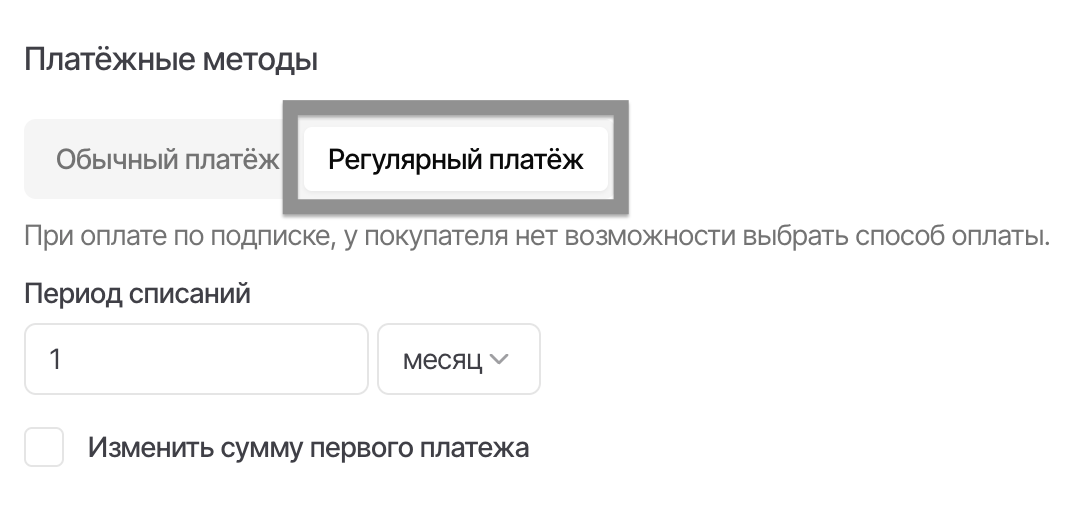
После этого настройте период списаний (день, неделя, месяц, год) и измените сумму первого платежа (при необходимости).
Сохраните созданный заказ или форму внизу страницы.
*Обратите внимание, при добавлении метода оплаты по подписке у покупателя не будет возможности выбрать способ оплаты.
Что будет, если платёж не пройдет, потому что карта заблокирована или не хватает средств на карте?
После первой неуспешной попытки произойдет еще пять попыток произвести автоплатеж:
- Вторая попытка спустя 15 минут после первой неудачи.
- Третья попытка спустя 2 часа после второй попытки (или через 2 часа 15 минут после первой попытки).
- Четвёртая попытка через 4 часа после третьей (или через 6 часов 15 минут после первой попытки).
- Пятая попытка через 8 часов после четвёртой (или через 14 часов 15 минут после первой попытки).
- Шестая попытка через 24 часа после пятой (или через 38 часов 15 минут после первой попытки).
После всех неудачных попыток списания прекращаются.
*В случае, если запланированный платеж успешно пройдет через сутки, то даты следующих платежей автоматически сдвинутся с учётом дня, когда фактически поступила последняя оплата.
Как отключить возможность оформлять подписку для новых покупателей?
Откройте раздел «Формы» и найдите необходимую форму с методом оплаты по подписке. Нажмите на три точки справа для нужной формы и выберите «Выключить».

Покупатели, которые оформили подписку до отключения формы продолжать платить по своему графику. Новые покупатели не смогут приобрести подписку через данную форму.
Статус для этой формы поменяется на «Отключена»

Для возобновления приема оплат по подписке от новых покупателей, необходимо снова включить форму с помощью кнопки «Включить». После включения формы статус изменится на «Работает»
Что произойдет, если удалить форму с подпиской?
Покупатели, которые оформили подписку до удаления формы продолжать платить по своему графику. Новые покупатели не смогут приобрести подписку через удаленную форму. Для продолжения приема оплат по подписке от новых покупателей потребуется создать новую форму.
Как отключить списания по подписке для конкретного покупателя?
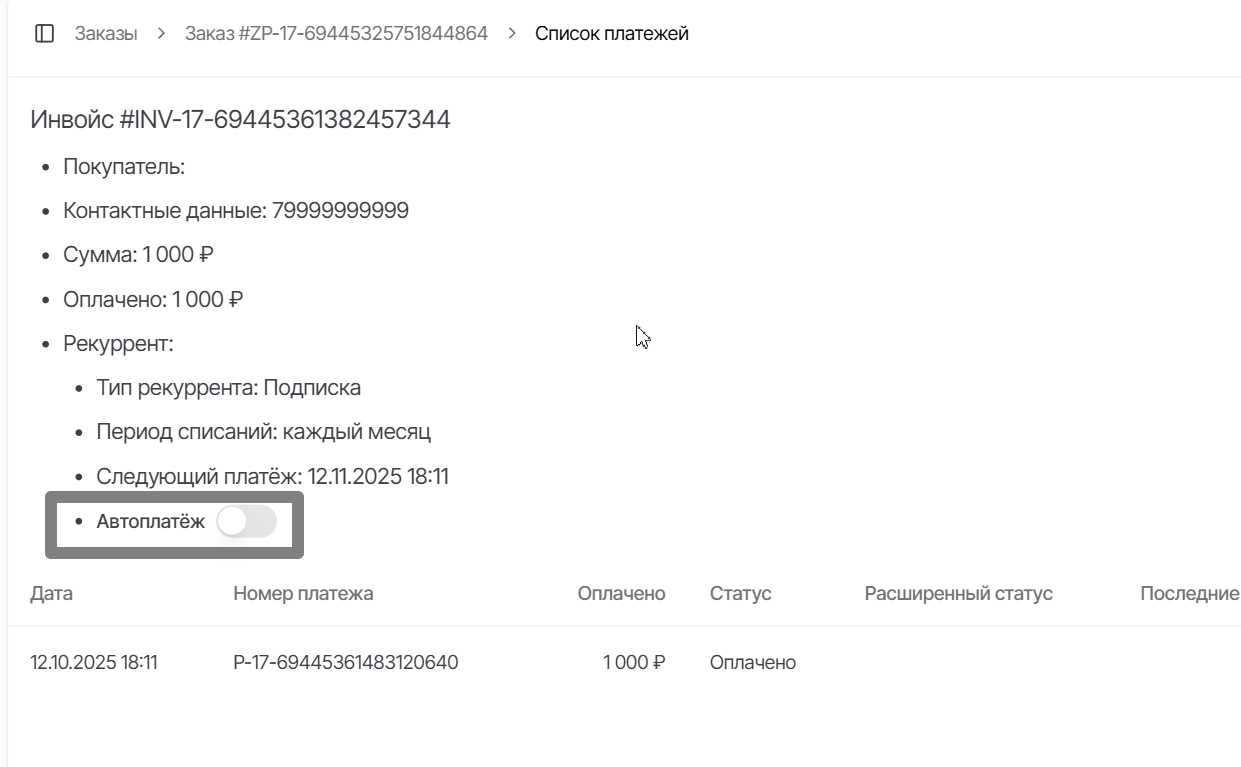
Перейдите в раздел «Заказы». Далее выполните поиск нужной оплаты и нажмите на сумму в столбце «Оплачено». После этого откроются детали данной оплаты.
Чтобы остановить списания, отключите «Автоплатёж». Если автоплатеж отключен, то последующих списаний у покупателя больше не будет.