
Документы между вашей компанией и покупателем
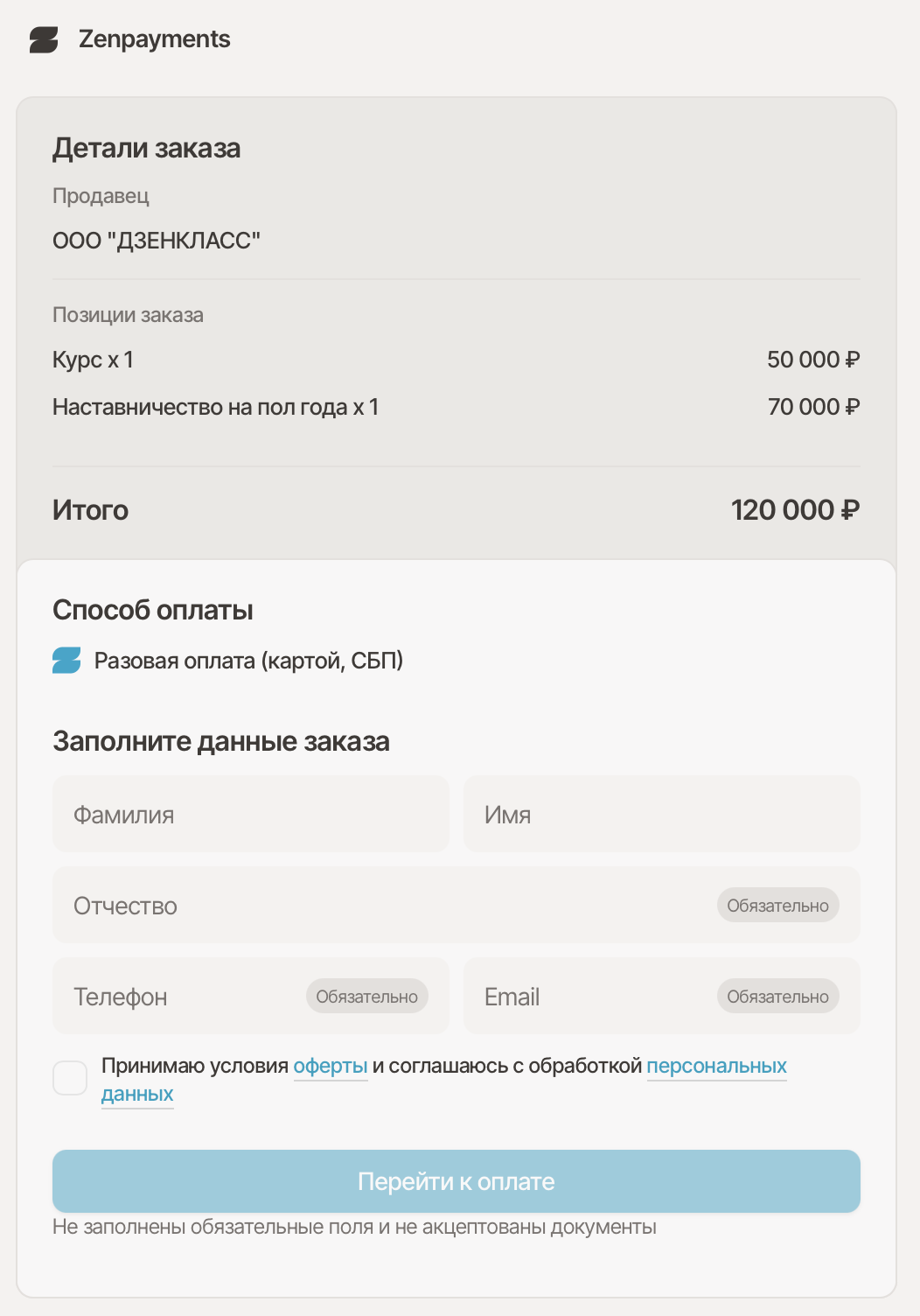
Для каждой своей компании вы можете добавить документы. Если документы добавлены, то перед оплатой покупатель сможет с ними ознакомиться и принять их условия, чтобы перейти к оплате. Документы будут отображаться как на платежной форме, так и по индивидуальной ссылке на заказ.
Чтобы добавить документы необходимо открыть раздел «Компании», нажать на три точки напротив нужной компании и выбрать опцию «Документы».

После это нужно нажать на «Добавить документ»
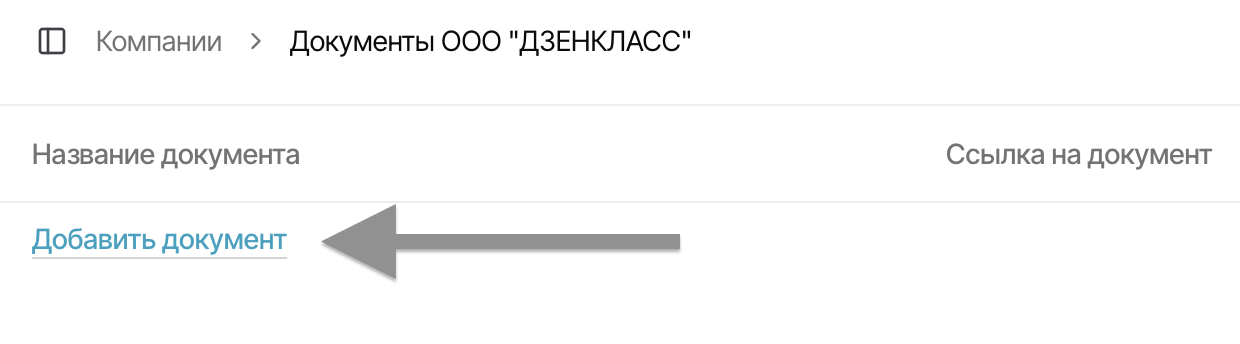
Далее откроется форма, в которой можно указать ссылку на документ и выполнить настройки для этого документа.
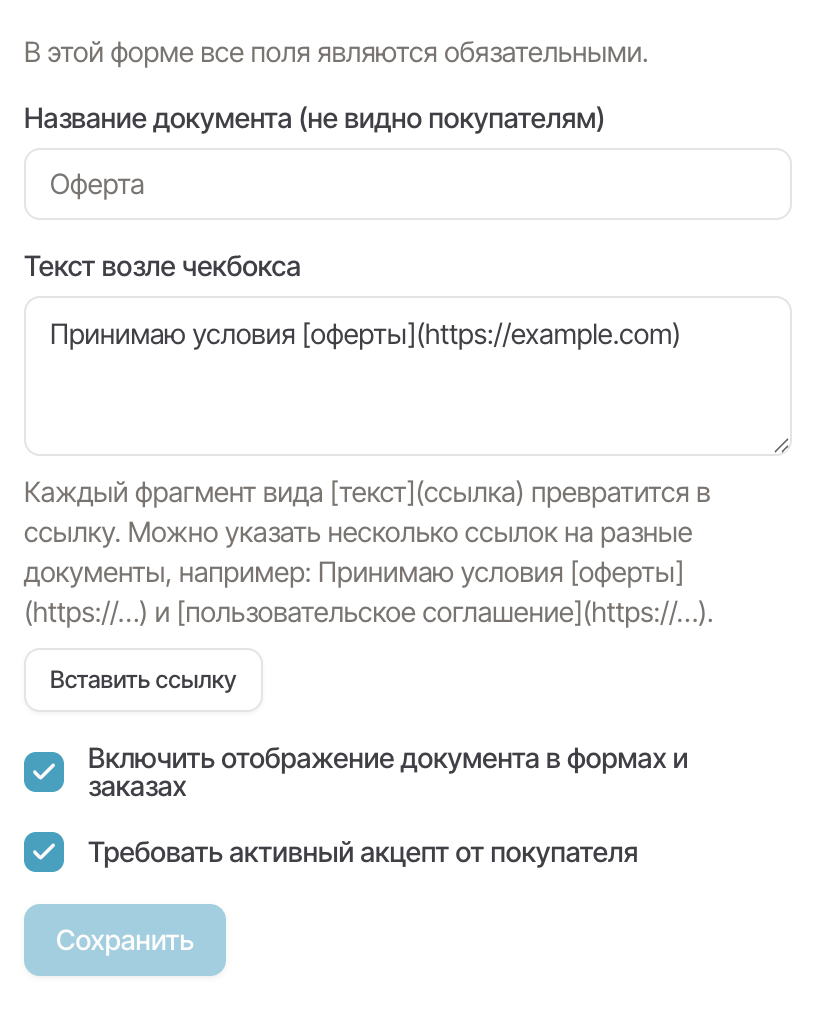
- В поле «Название документа (не видно покупателям)» необходимо добавить внутреннее название. Оно будет доступно только сотрудникам компании и позволит легко идентифицировать документ в общем списке.
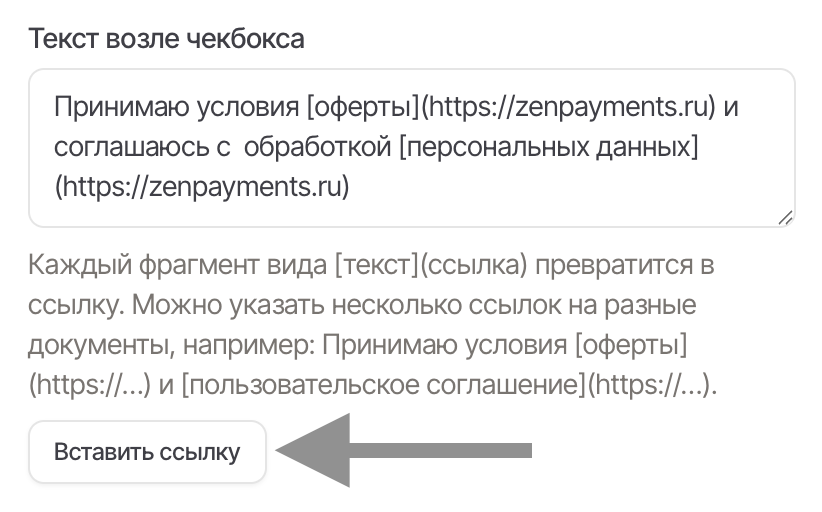
- Поле «Текст возле чекбокса» предназначено для ввода пользовательского сообщения, отображаемого покупателям. Текст внутри квадратных скобок [] станет кликабельным и будет вести на ваш документ, который будет добавлен в круглые скобки ().
Если необходимо в одном пункте добавить несколько документов, то для каждого документа потребуется нажать на кнопку «Вставить ссылку» и добавить новый документ.
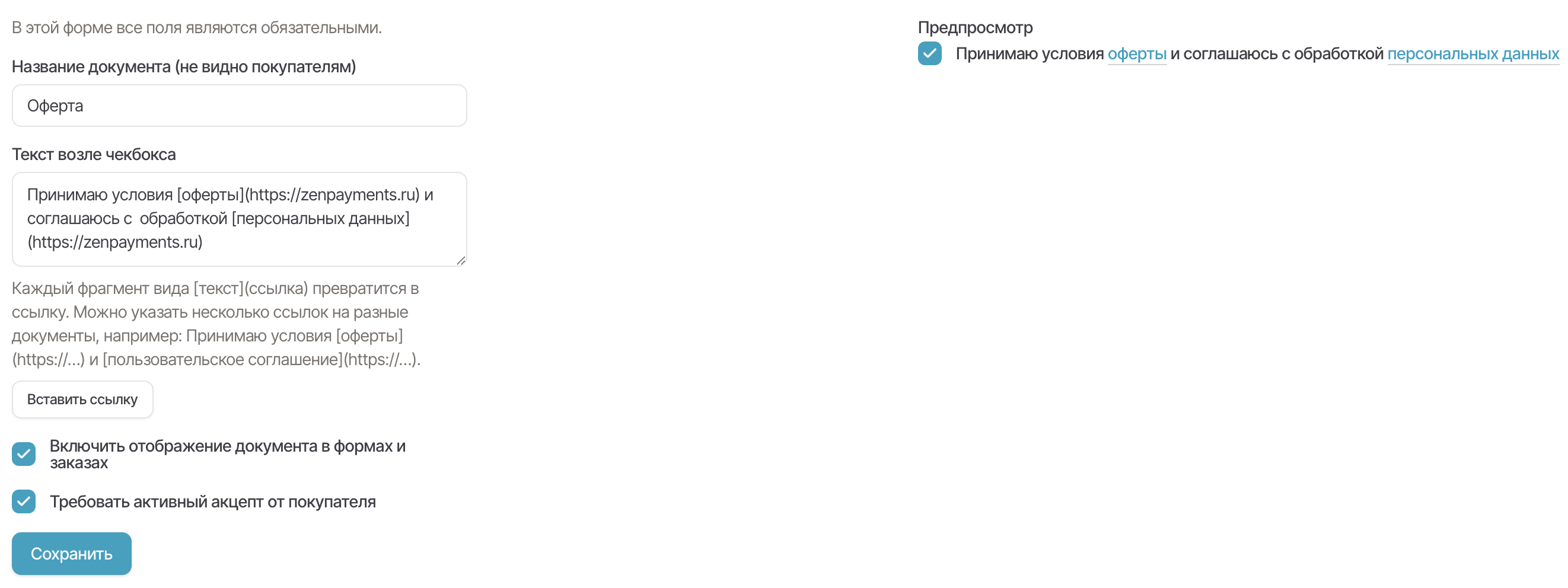
Для отображения документа покупателю перед оплатой необходимо поставить галочку рядом с опцией «Включить отображение документа в формах и заказах».
Для сбора согласия с документами через чекбокс необходимо включить опцию «Требовать активный акцепт от покупателя».
При настройке формы по добавлению документа с правой стороны доступен предпросмотр.
Где будут расположены все документы при покупке
При оформлении заказа документы будут отображаться над кнопкой «Перейти к оплате».
Как отключить или удалить документ
Для отключения документа (действие обратимое) необходимо перейти в раздел «Компании», нажать на три точки напротив нужной компании и выбрать опцию «Документы».
После этого откроется список со всеми документами этой компании с указанием актуального статуса в столбце «Включено» (Да/Нет).

Далее нужно открыть документ нажав на его название и снять галочку с пункта «Включить отображение документа в формах и заказах».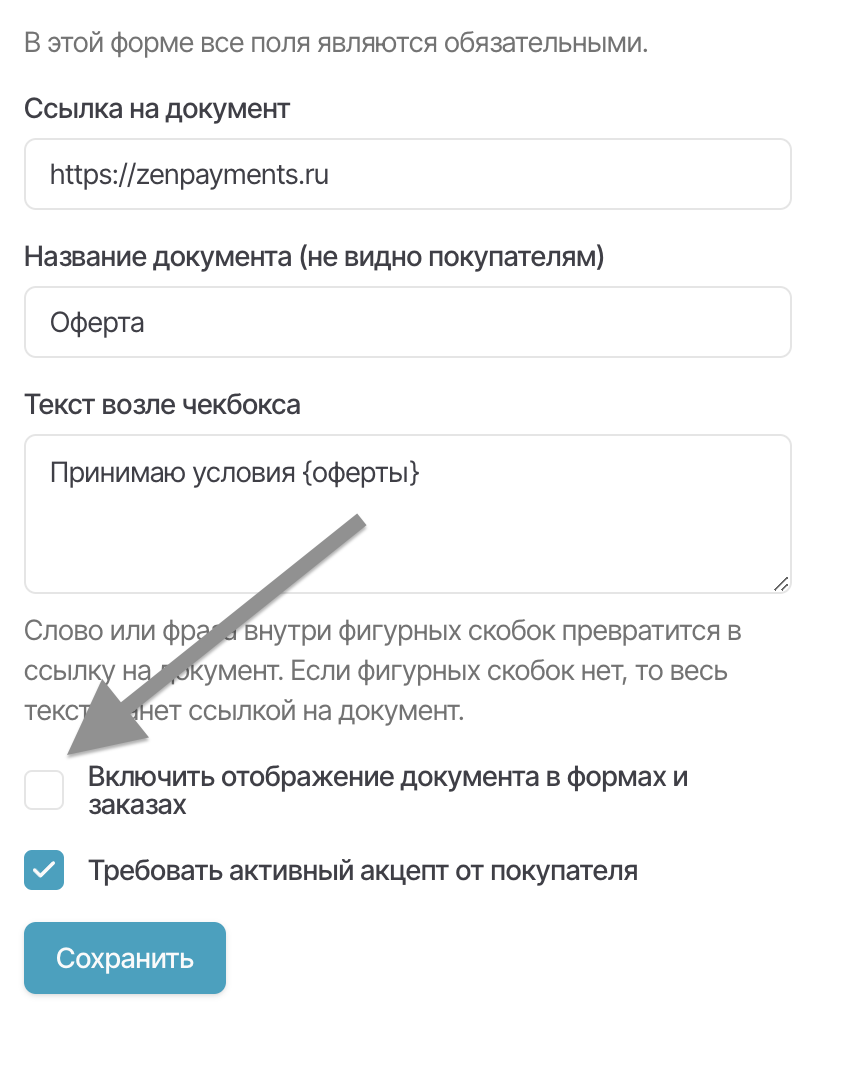 Чтобы удалить документ (действие необратимое), нужно в списке документов нажать на три точки рядом с документом и выбрать опцию «Удалить».
