
Как добавить сотрудников в команду?
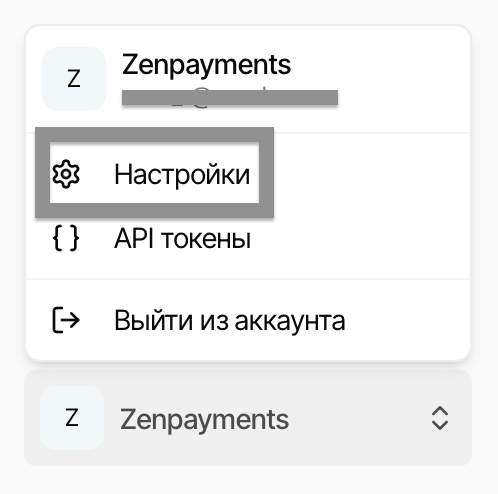
Для добавления сотрудника в команду нужно кликнуть на имя своего аккаунта в левом нижнем углу и выбрать пункт «Настройки».
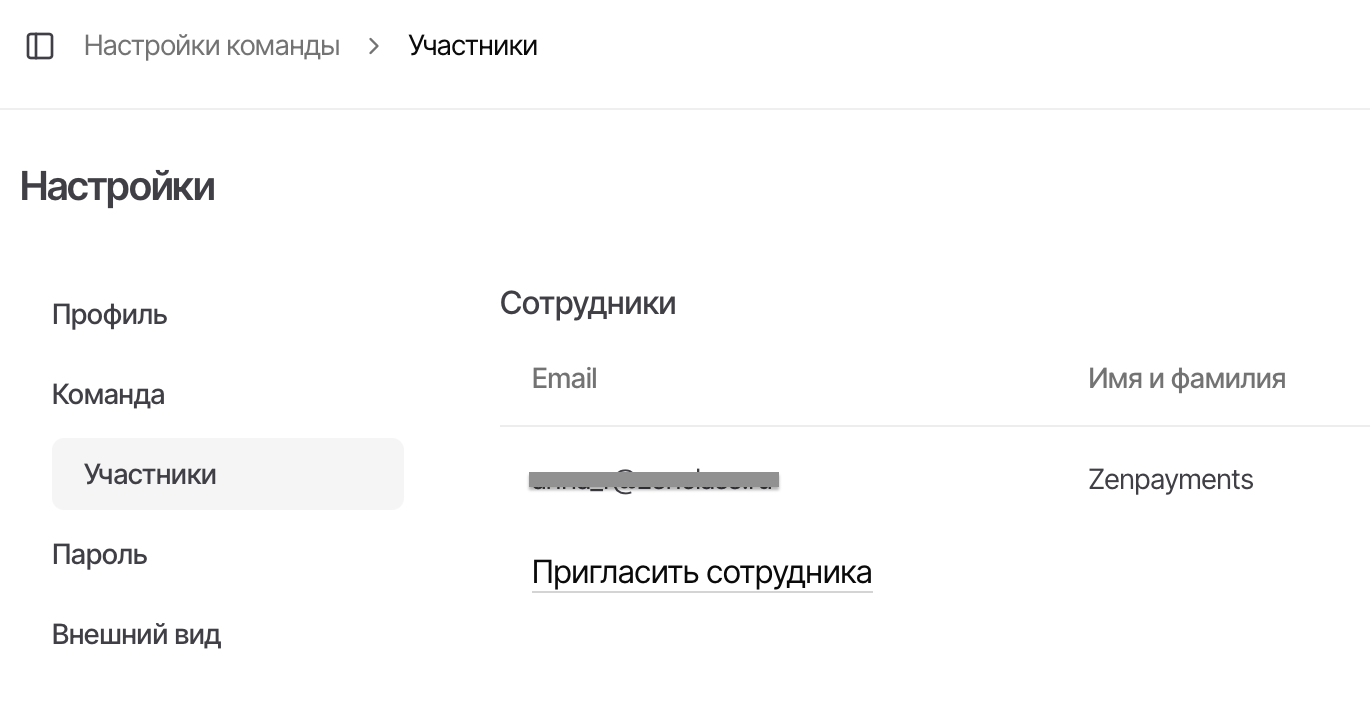
Далее на странице выберите раздел «Участники» и нажмите «Пригласить сотрудника».
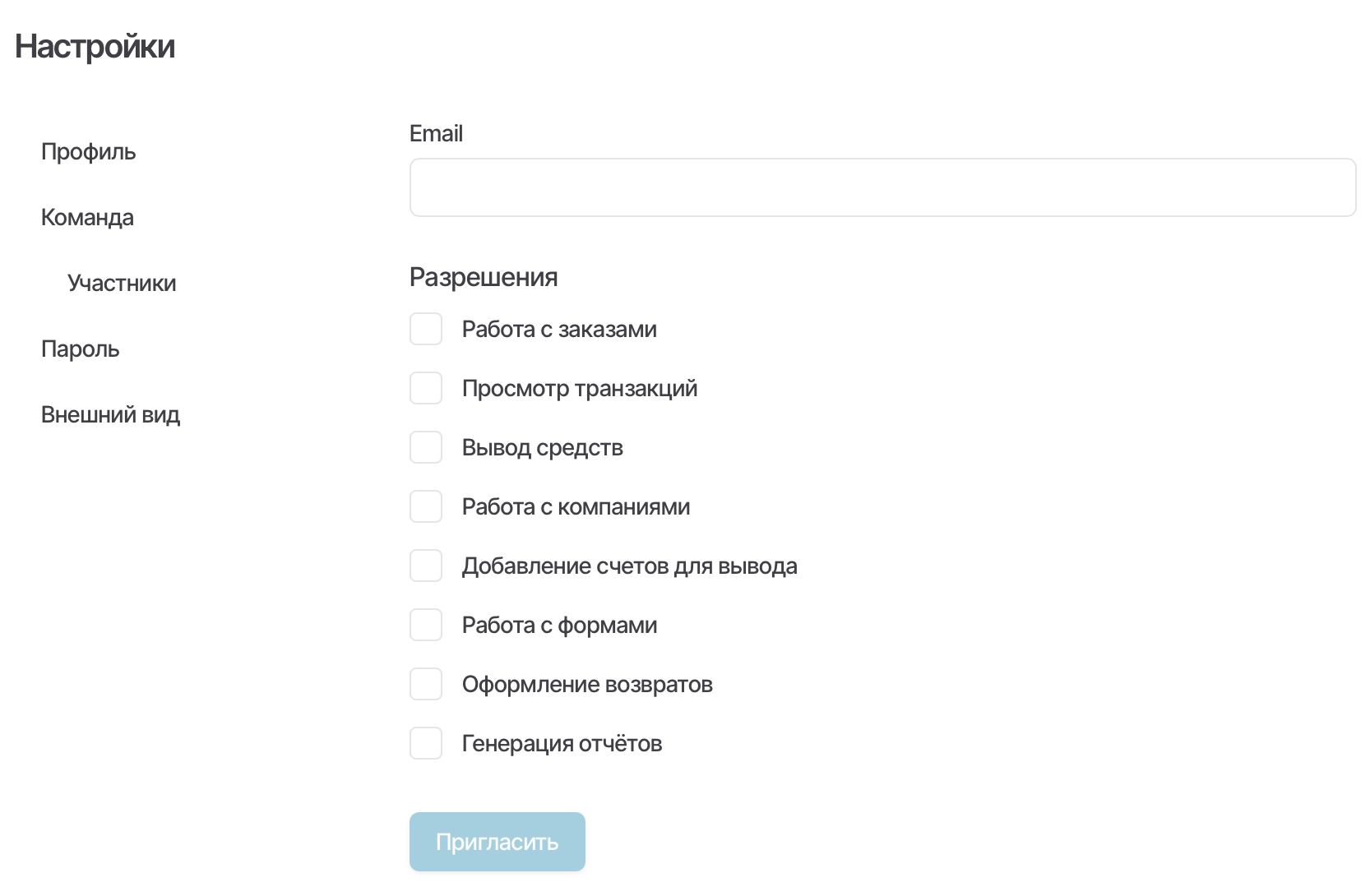
После этого укажите адрес электронной почты нового сотрудника в поле Email и в пункте «Разрешения» выберите права доступа. Для отправки приглашения нажмите кнопку «Пригласить».
После отправки приглашения появится сообщение «Приглашение успешно отправлено. Если его нет во входящих, проверьте папку "Спам"».
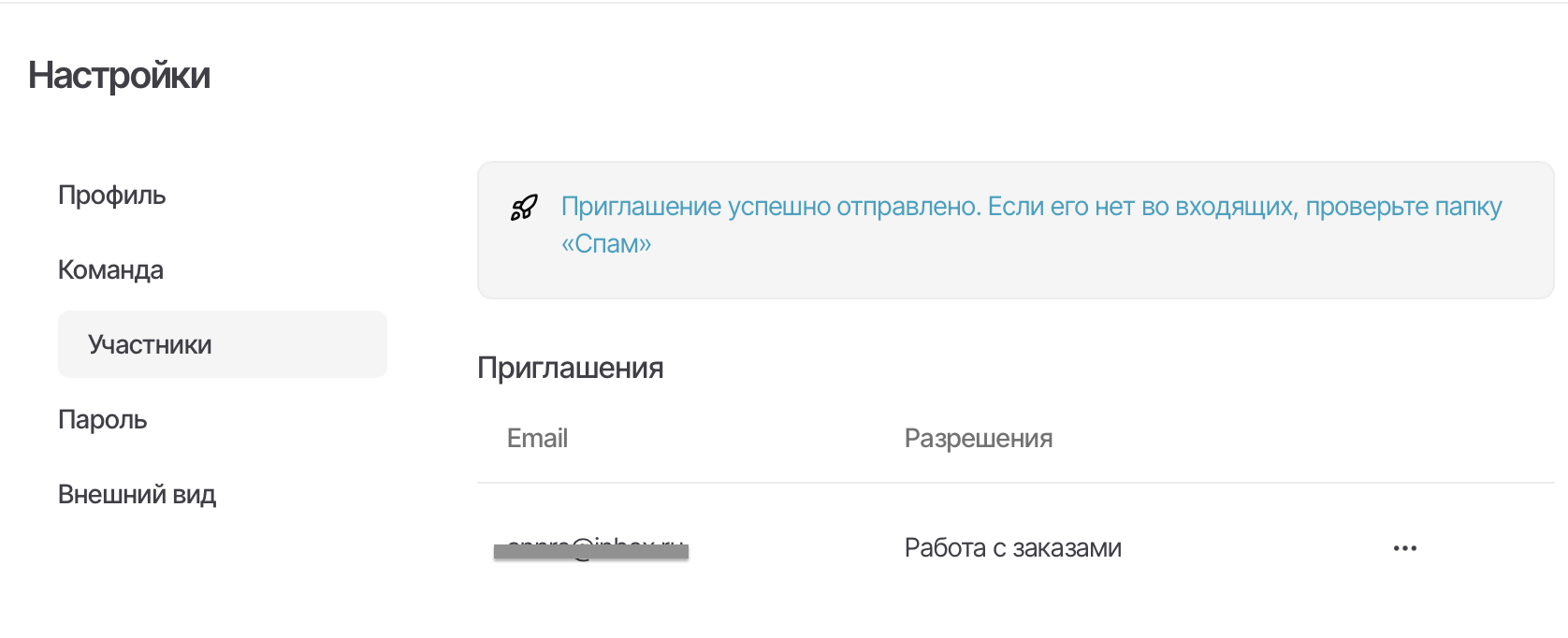
*Список приглашенных сотрудников будет доступен в разделе «Участники» в пункте «Приглашения».
Когда сотрудник примет приглашение, он появится в пункте «Сотрудники», а из списка «Приглашения» удалится.
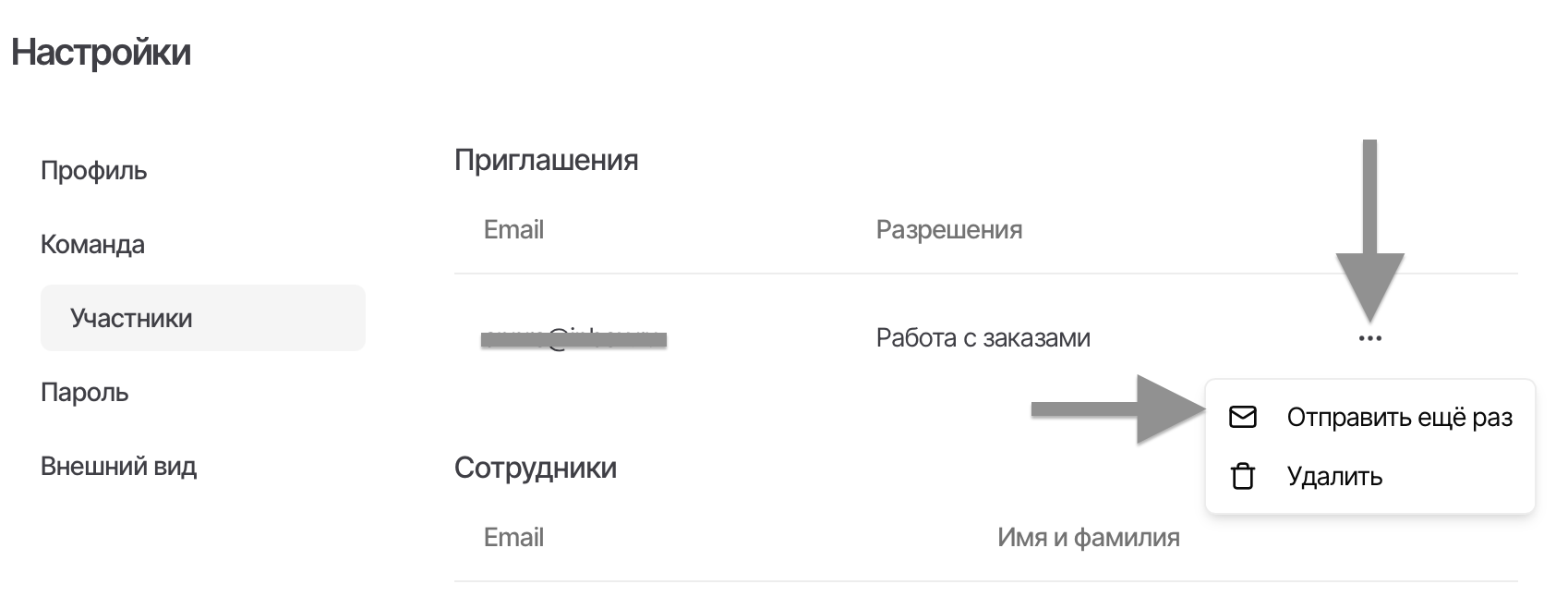
Для повторной отправки приглашения сотруднику, необходимо в пункте «Приглашения» нажать на три точки рядом с нужным адресом и выбрать опцию «Отправить еще раз».
Права сотрудников
При приглашении сотрудника можно выдать ему следующие права:
- Работа с заказами — доступ к разделу «Заказы». Сотрудник будет видеть список всех созданных заказов, а также сможет создавать новые заказы.
- Просмотр транзакций — доступ к разделу «Транзакции». У сотрудника будет доступ к истории всех транзакций и к информации о количестве средств на балансе.
- Вывод средств — частичный доступ к разделу «Вывод средств». Сотрудник сможет выводить средства в вашей компании. Добавление новых счетов для вывода средств будет доступно, при условии, если был выдан доступ прав на «Добавление счетов для вывода» (п. 5).
- Работа с компаниями — доступ к разделу «Компании». В созданной компании сотрудник сможет отредактировать ставку НДС, а также сможет создавать новые компании.
- Добавление счетов для вывода — частичный доступ к разделу «Вывод средств». Сотрудник сможет добавлять новые счета для вывода средств, но остальные пункты раздела «Вывод средств» не будут доступны.
- Работа с формами — доступ к разделу «Формы». Сотрудник сможет создавать новые формы и редактировать уже существующие.
- Оформление возвратов — сотруднику будет доступно оформление возврата средств покупателям.
- Генерация отчётов — доступ к разделу «Отчёты». Сотруднику будет доступно создание новых отчетов и скачивание ранее созданных отчетов.
Как изменить права приглашенного сотрудника?
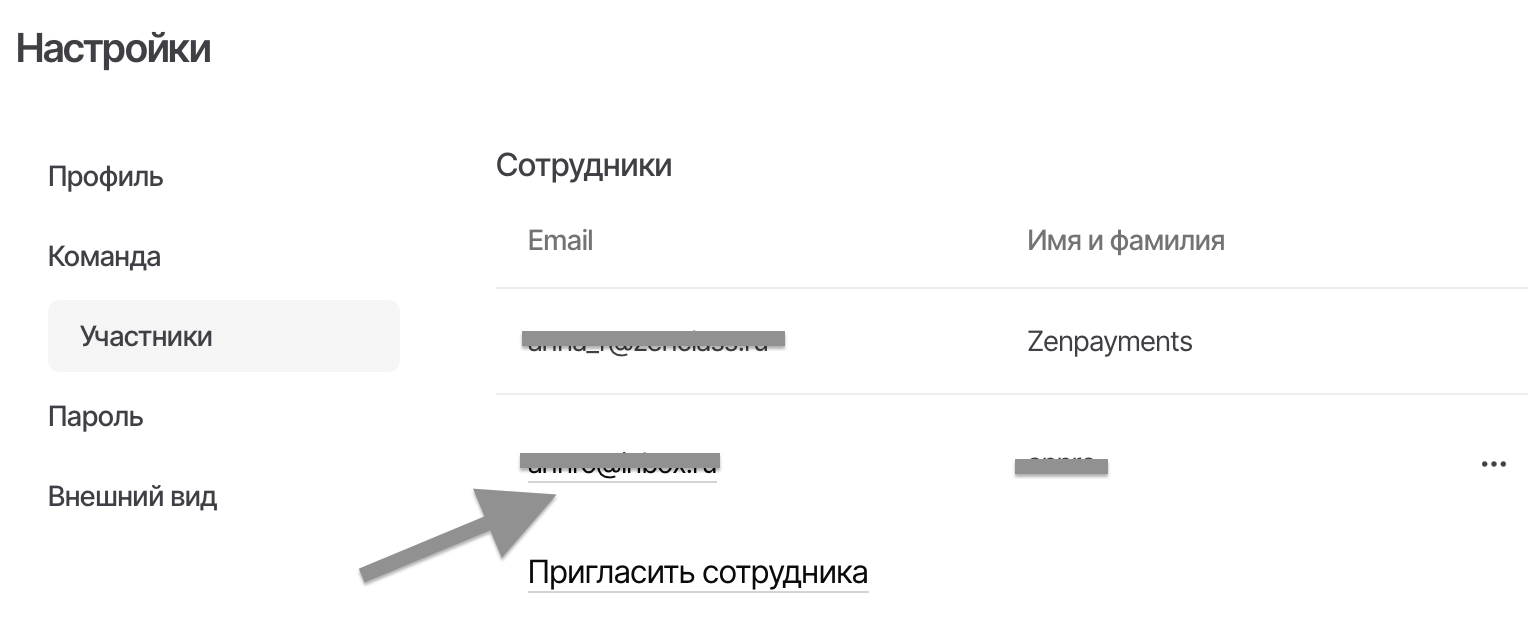
Для изменения прав сотрудника необходимо кликнуть на название компании в левом нижнем углу и выбрать «Настройки». Далее нужно открыть раздел «Участники» и в пункте «Сотрудники» нажать на почту необходимого сотрудника.
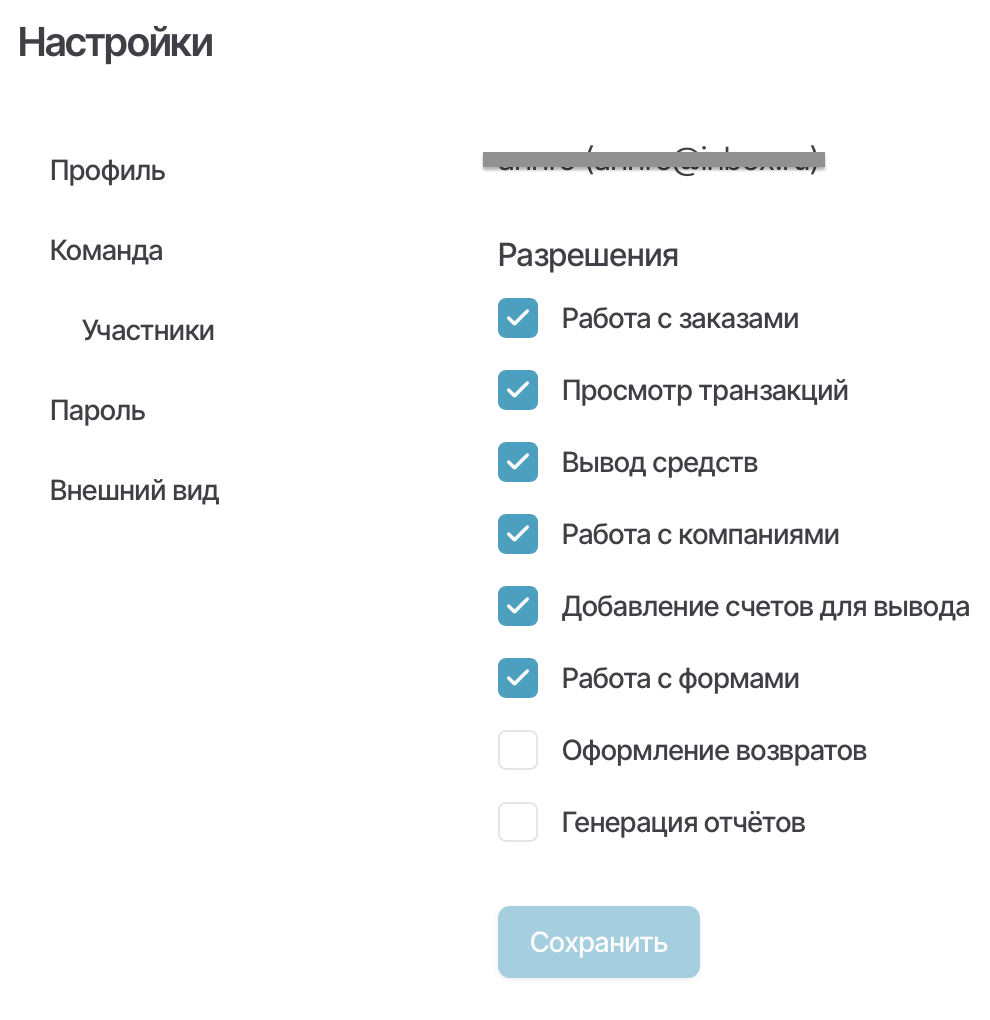
 После этого откроется список с правами сотрудника, где доступно ограничение или расширение полномочий. Внесенные изменения необходимо сохранить.
Как удалить сотрудника?
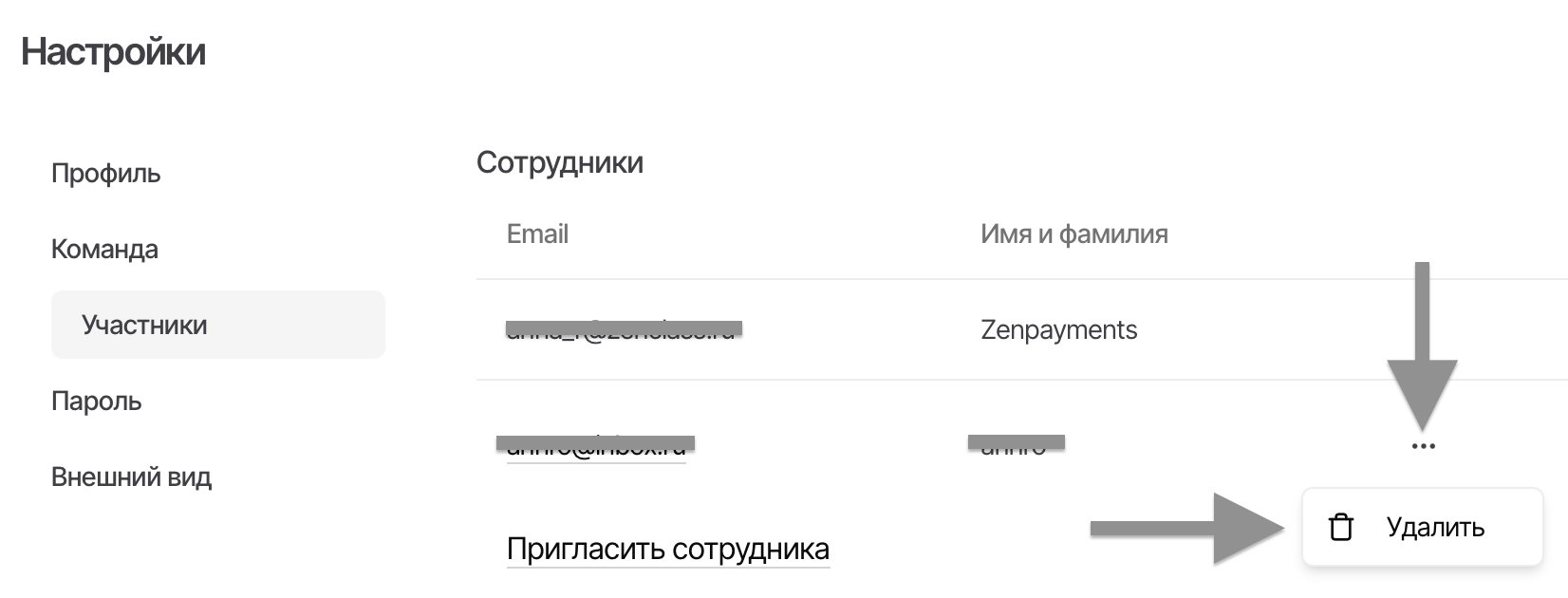
Для удаления сотрудника необходимо кликнуть на название компании в левом нижнем углу и выбрать «Настройки». Далее перейти в раздел «Участники».
В пункте «Сотрудники» нажать на три точки рядом с нужным адресом и выбрать опцию «Удалить».
Как сотруднику попасть в профиль?
После отправки приглашения сотрудник получает письмо с приглашением в команду. После этого сотруднику необходимо в письме нажать «Принять приглашение».
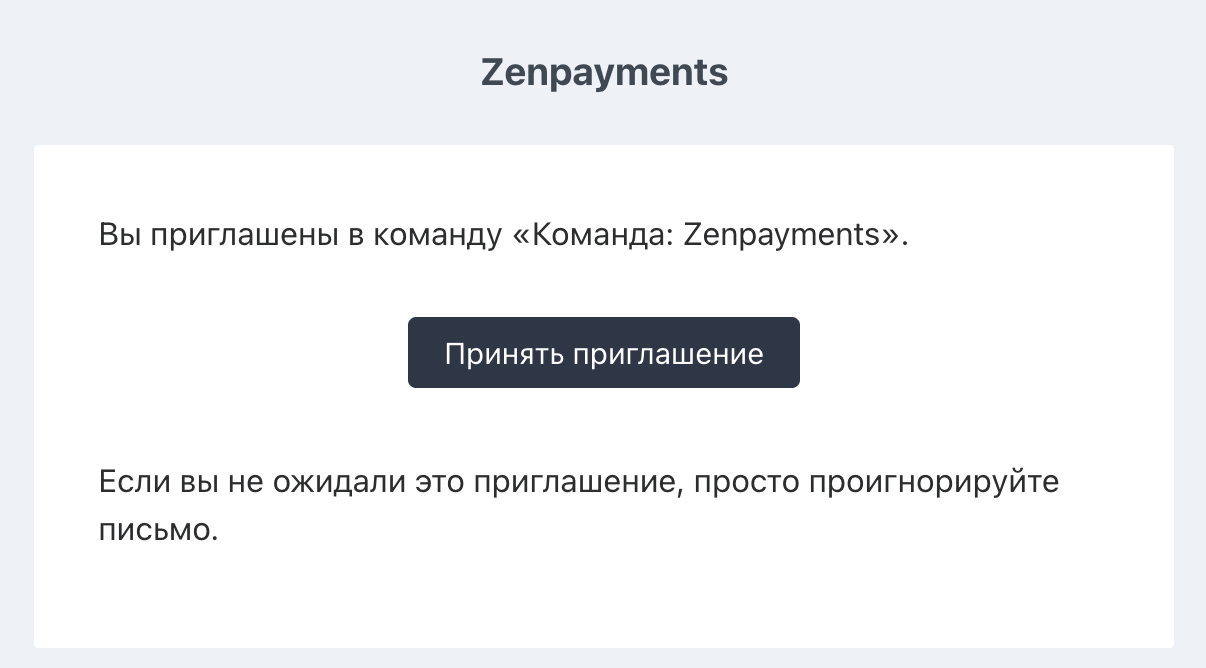
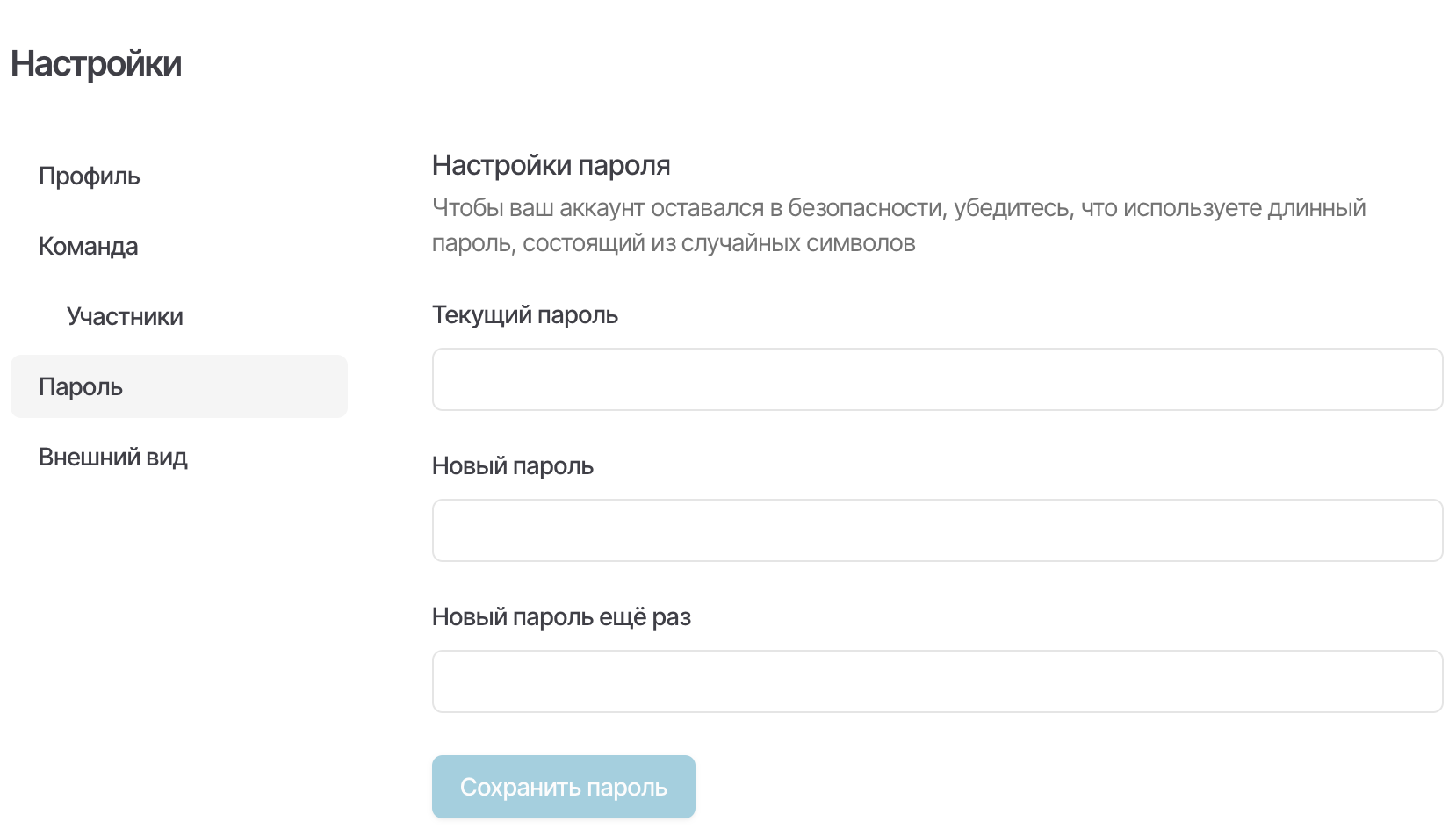
Как только сотрудник примет приглашение, ему будет направлено новое письмо с паролем. Для последующей авторизации в качестве логина сотруднику нужно использовать свой email и полученный пароль из письма. При необходимости пароль можно изменить в своем профиле: клик по наименованию профиля в левом нижнем углу — Настройки — Пароль.
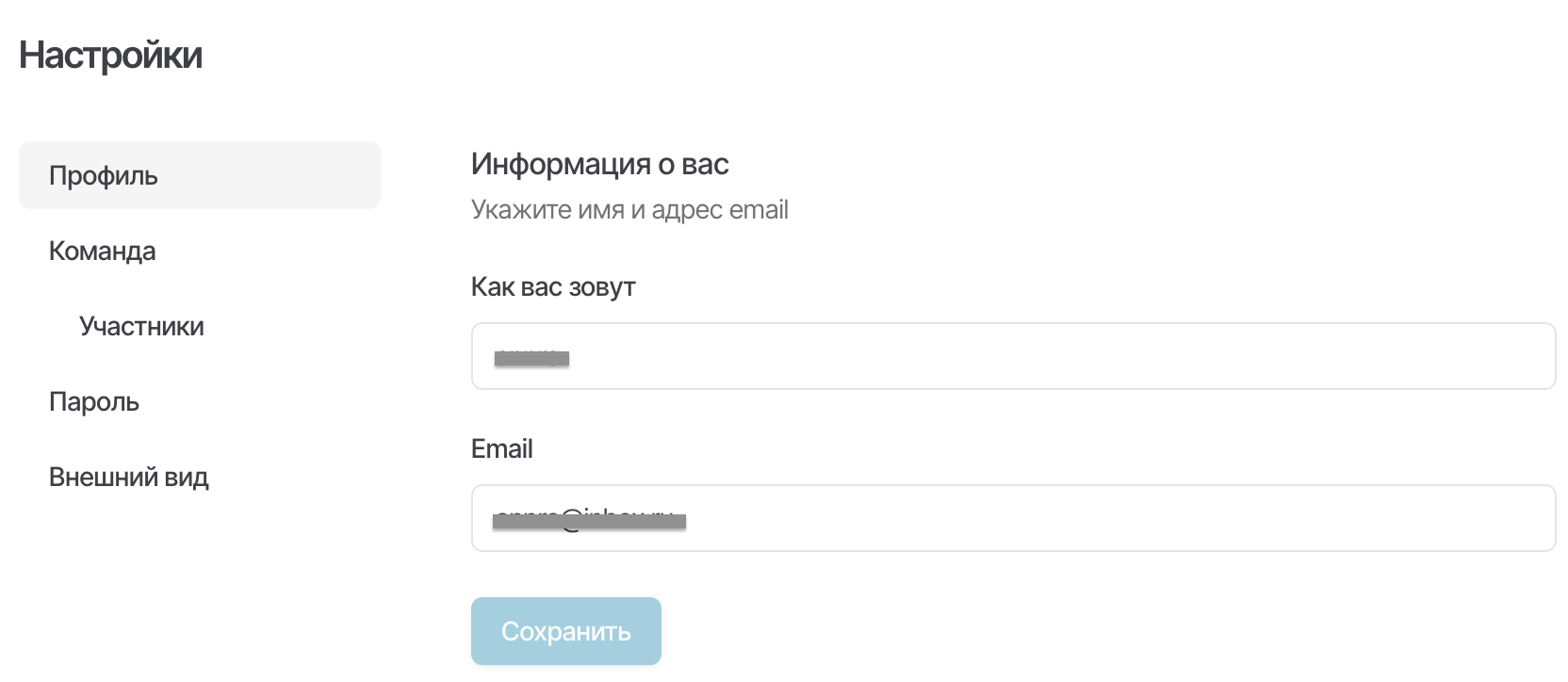
По умолчанию имя созданного профиля сотрудника будет заимствовано из его почты. При желании сотрудник может изменить свое имя в настройках профиля: клик по наименованию профиля в левом нижнем углу — Настройки — Профиль.
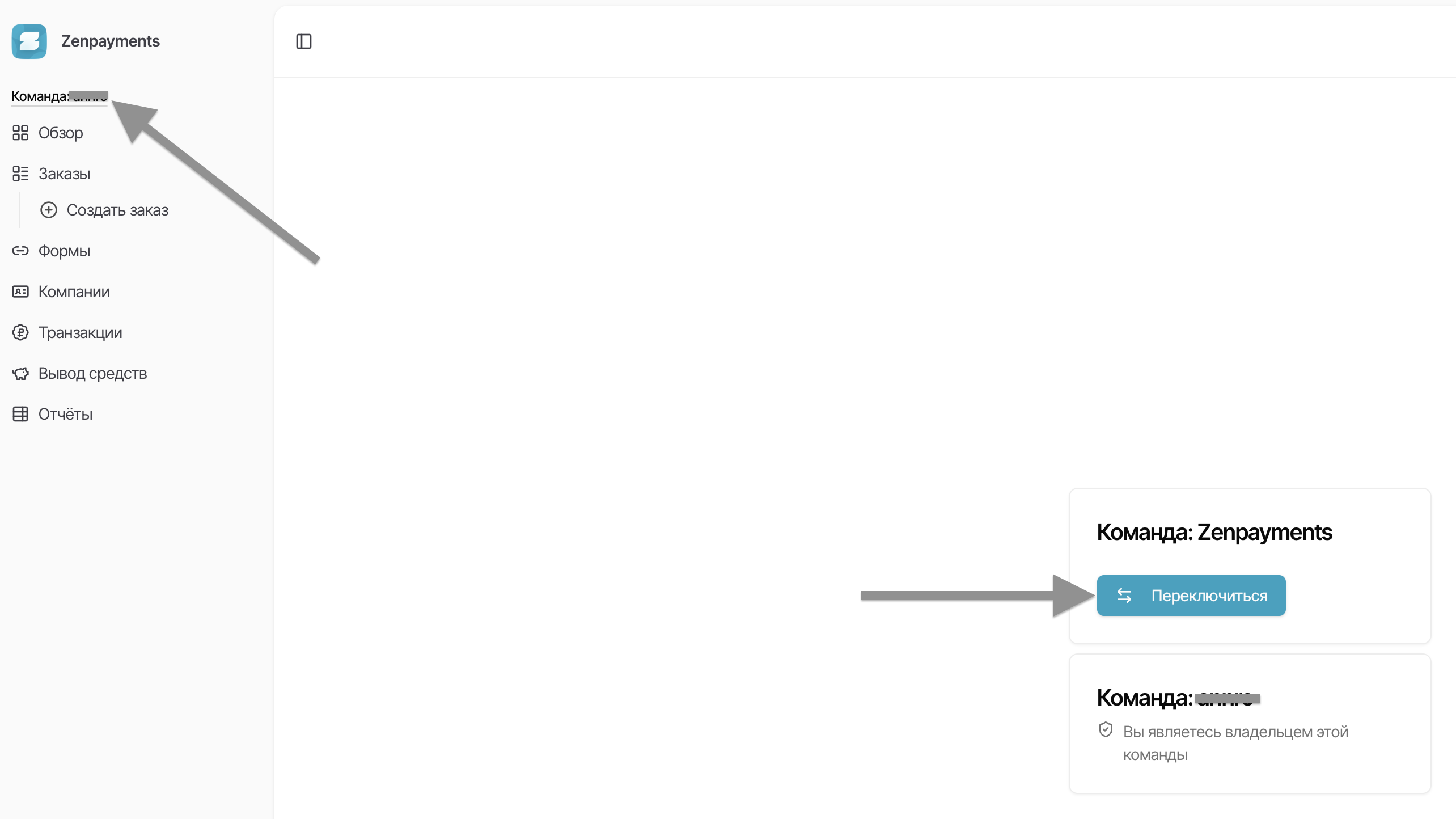
Обратите внимание, по умолчанию у каждого пользователя (в том числе приглашенного сотрудника) создается собственная команда. После перехода по ссылке сотрудник сначала попадает в свою команду, а не в команду пригласившего. Чтобы переключиться к нужной команде, требуется нажать на название команды в левом верхнем углу и выбрать пункт Переключиться. При повторных авторизациях пользователь будет автоматически видеть ту команду, которую использовал в последний раз.
*В разделе «Настройки» пользователь управляет только своей собственной командой. Это означает, что он не имеет доступа к настройкам команды, в которой является сотрудником, и не может приглашать участников, менять пароль, название команды и другие параметры.