
Создание формы
Создание формы позволяет собирать контактные данные покупателей и принимать оплаты.
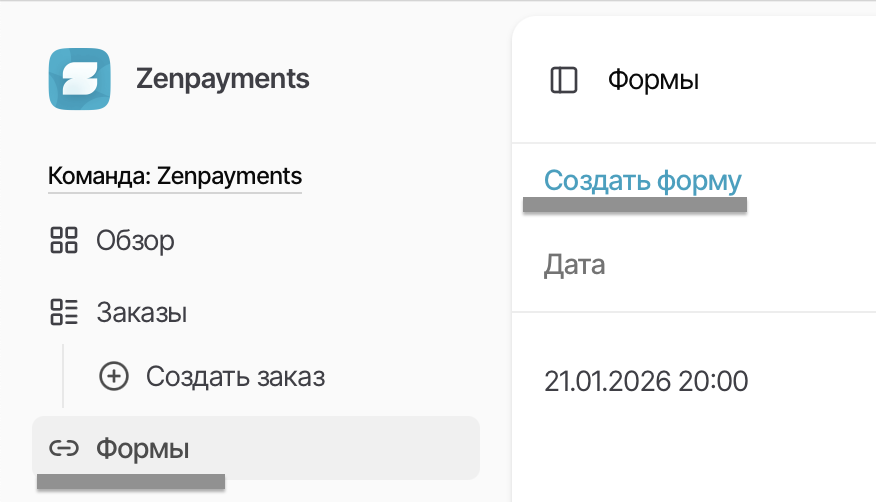
Для создания формы необходимо перейти в раздел «Формы» и нажать кнопку «Создать форму».
Название формы
В этом пункте необходимо указать название для данной формы.
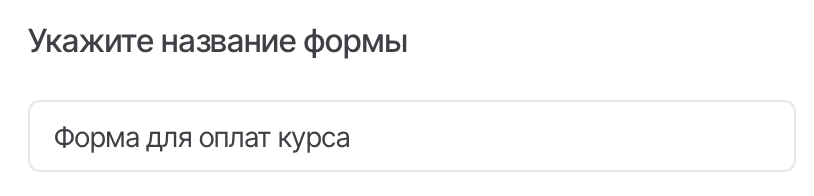
Указание названия формы является обязательным для заполнения. Это необходимо для удобства при работе с созданными формами в личном кабинете.
*Обращаем внимание, что название формы является внутренним параметром, который не отображается для покупателей.
Продавец
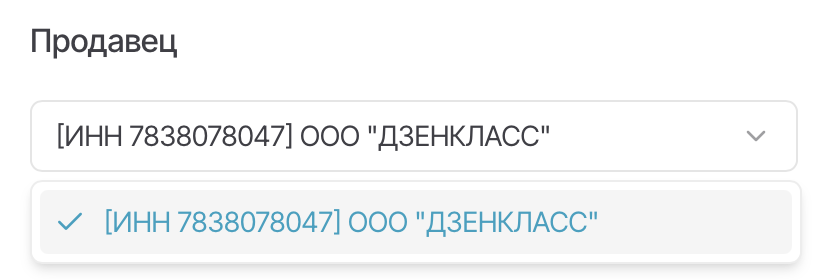
В этом пункте необходимо выбрать компанию, которая осуществляет продажу.
При наличии нескольких компаний будет доступен выбор нужной компании в выпадающем списке.
Если компания одна — она будет выбрана автоматически.
Покупатель
В разделе «Покупатель» необходимо выбрать поля, которые будут отображаться в форме для покупателя.
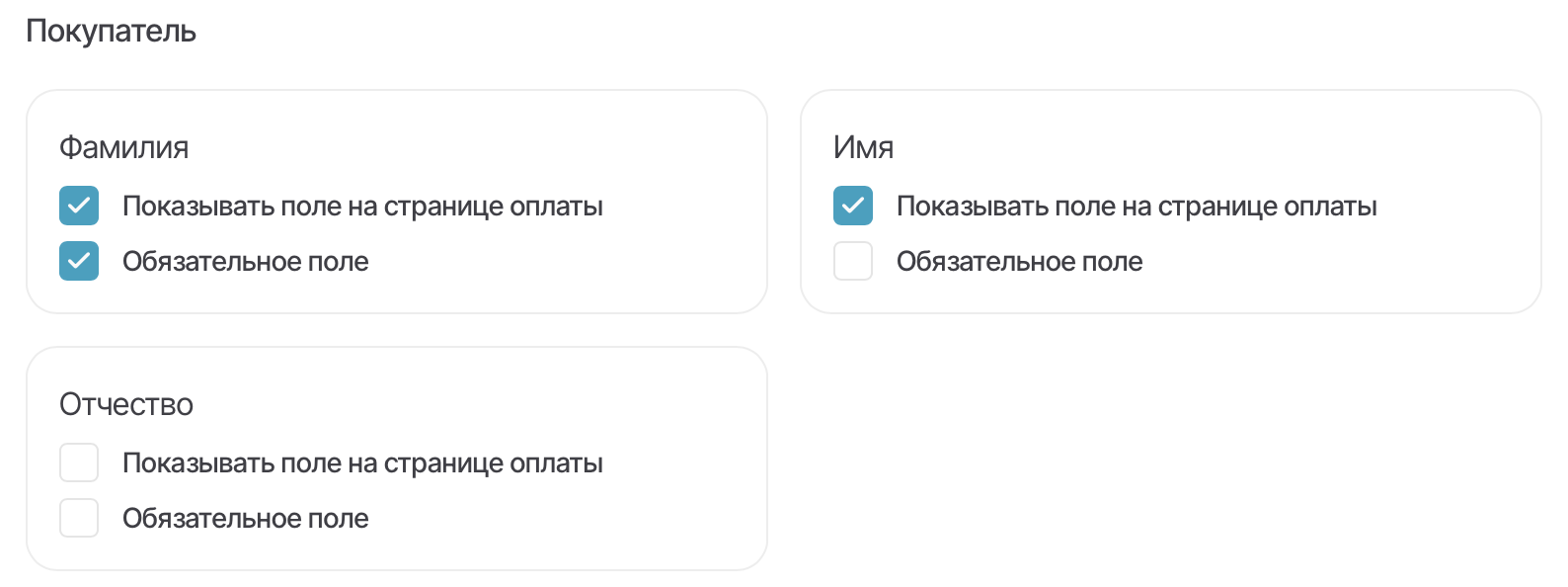
Опция «Показывать поле на странице оплаты» позволяет включить указанное поле на форму с оплатой.
Опция «Обязательное поле» позволяет сделать выбранное поле обязательным для заполнения.
Включение полей Фамилия, Имя, Отчество не является обязательным при создании формы.
Контактные данные
В этом пункте необходимо выбрать поля, которые потребуется заполнить покупателю — телефон и/или email. Обязательным для заполнения является либо поле «Телефон» либо «Email».
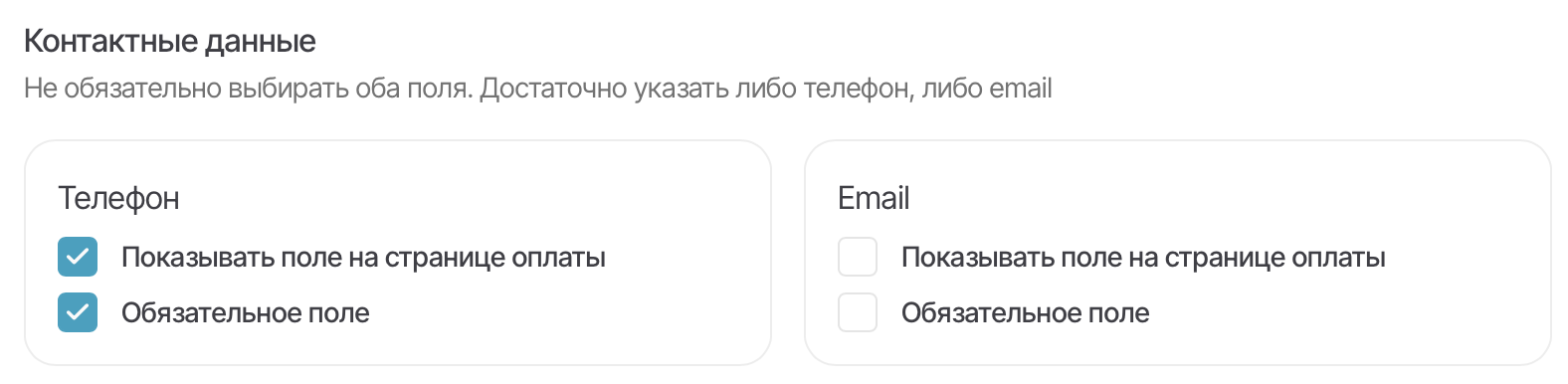
Опция «Показывать поле на странице оплаты» позволяет включить указанное поле на форму с оплатой.
Опция «Обязательное поле» позволяет сделать выбранное поле обязательным для заполнения.
Позиции заказа
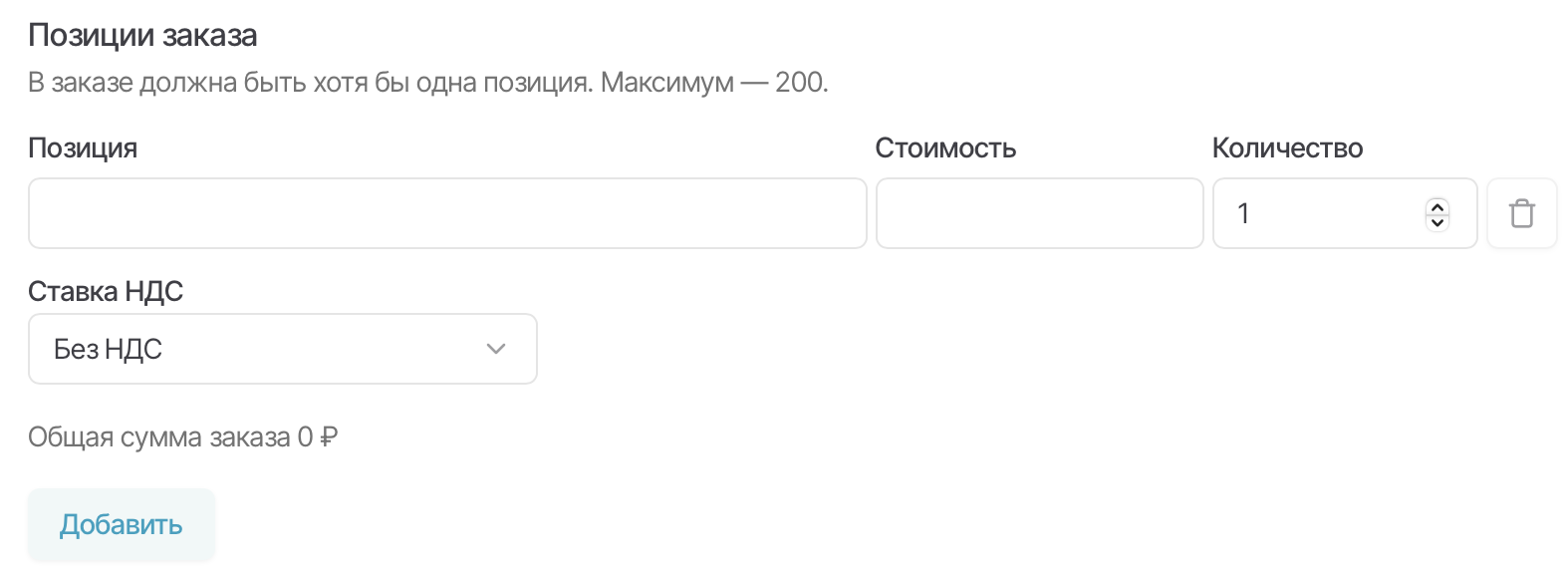
В этом пункте необходимо добавить позиции, которые будут доступны для покупки. Для каждой позиции нужно указать следующие параметры:
- Название.
- Стоимость.
- Количество.
- Ставка НДС (по умолчанию выбрана ставка, установленная для компании).
С помощью кнопки «Добавить» можно добавлять несколько позиций в один в заказ.
Минимальное количество позиций в одном заказе – 1.
Максимальное количество позиций в одном заказе – 200.
Платежные методы
В данном пункте необходимо выбрать платежные методы, которые будут доступны покупателю в момент оплаты заказа.
Опция «Обычный платеж» позволяет добавить один или несколько платежных методов в качестве приема оплат (разовый платеж, внутренняя рассрочка, банковская рассрочка, кредитование, оплата частями). В этом случае у покупателя будет возможность выбрать способ оплаты.
Для добавления определенного платежного метода необходимо нажать «Выбрать» напротив нужного метода оплаты. Для отмены выбора необходимо нажать «Отменить выбор» напротив метода оплаты.
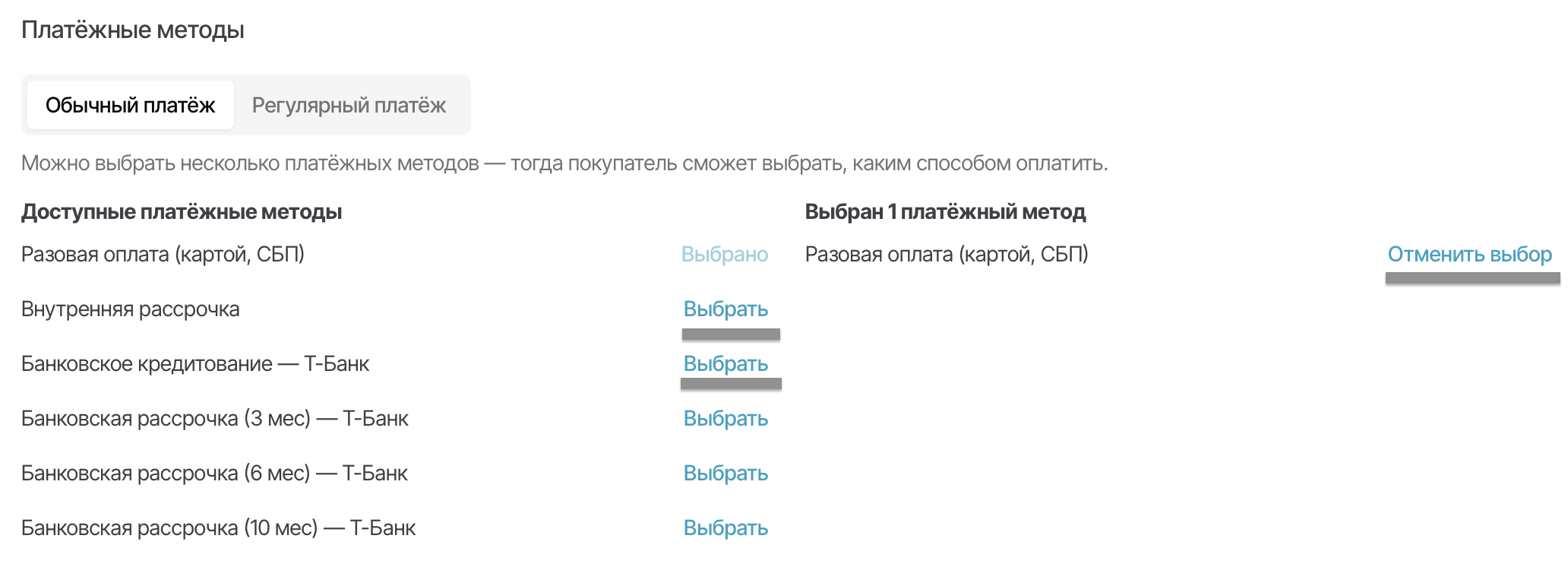
*Обратите внимание, платежный метод «Внутренняя рассрочка» не является банковской и фактически просто разбивает общий платеж на указанный срок. Таким образом, средства поступают по мере внесения платежей покупателем.
Опция «Регулярный платеж» позволяет принимать средства от покупателя только по подписке. В этом случае с покупателя будет списываться установленная сумма через указанный промежуток времени.
Для настройки первого платежа необходимо включить опцию «Изменить сумму первого платежа» и указать стоимость. Таким образом, первая оплата по подписке будет произведена покупателем согласно заданной стоимости, а последующие списания будут проходить по основной стоимости.
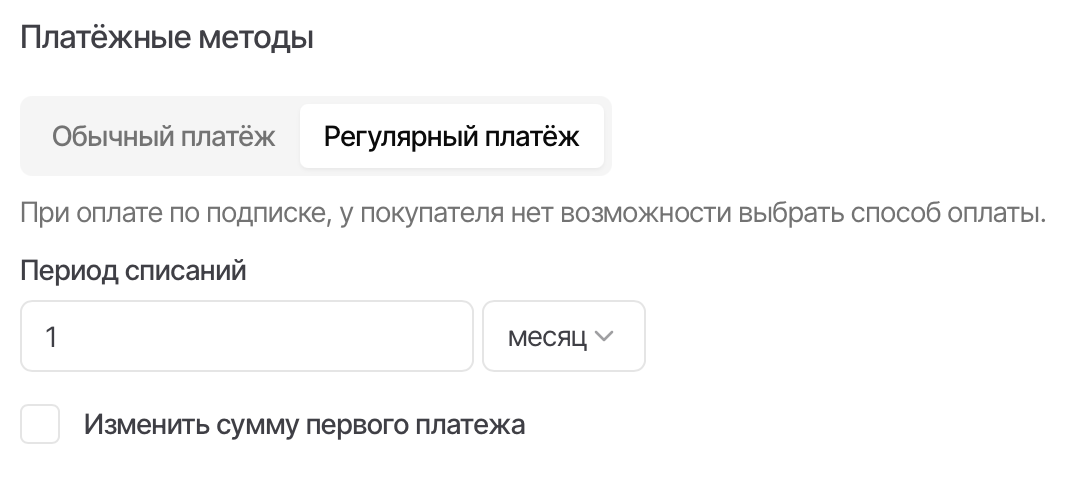
При добавлении способа оплаты по подписке покупателю будет доступен только данный способ оплаты.
Ссылки
В этом пункте можно добавить ссылки, куда будет перенаправлен покупатель при оплате. Также можно добавить ссылку для автоматизаций, куда будет направляться информация о статусе платежа.
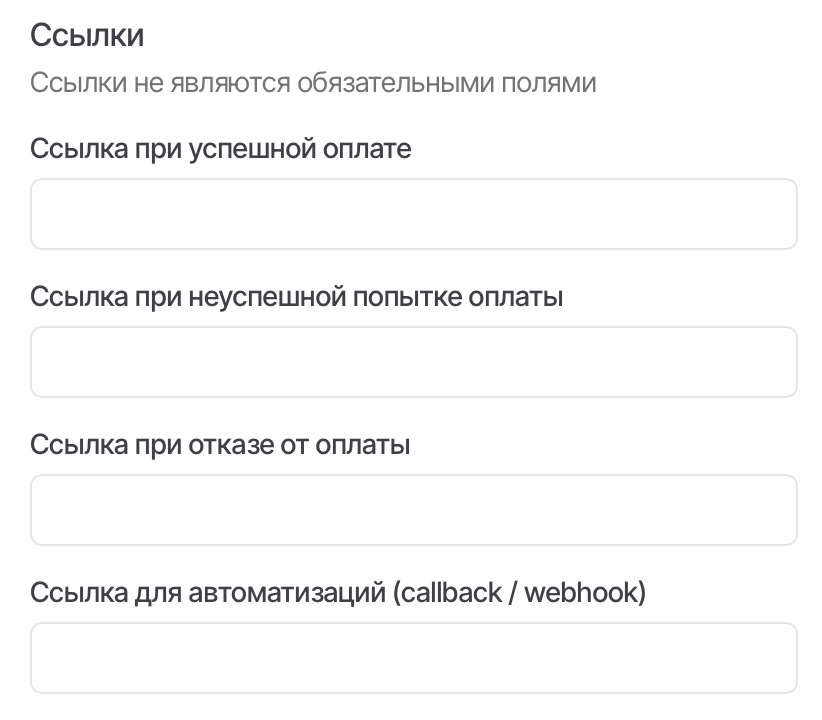
Заполнение данных полей не является обязательным действием при создании формы. Если поля оставить пустыми, то покупатель после оплаты останется на платежной странице.
Данные ссылки можно указать в общих настройках, тогда их не нужно будет указывать для каждой формы.
HTML-коды
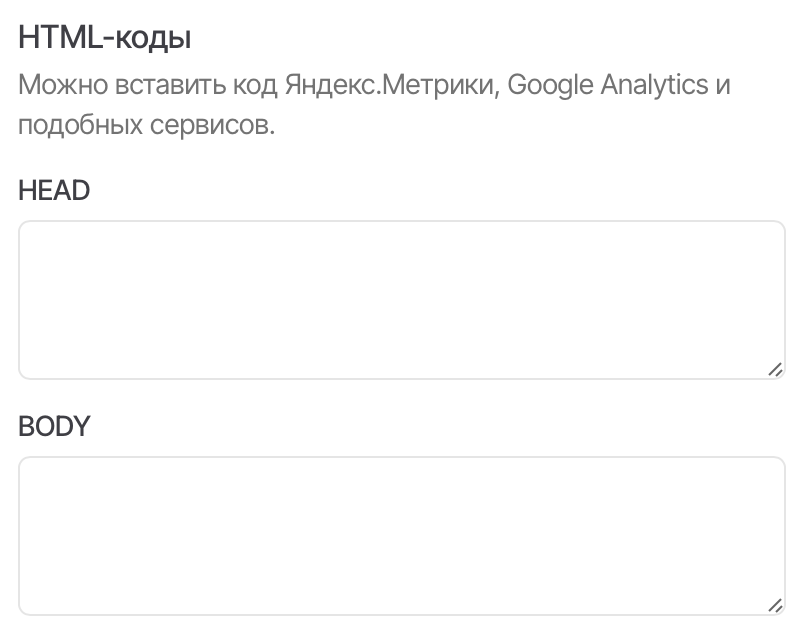
В разделе HTML-коды доступна вставка кода Яндекс. Метрики, Google Analytics и др для отслеживания аналитики.
Красивый URL
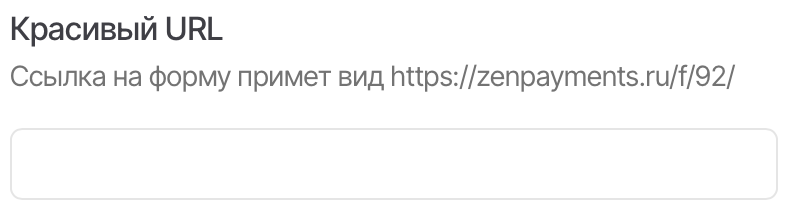
В этом пункте можно добавить название, которое отобразится в окончании ссылки на оплату.
Если оставить поле пустым, то оно примет случайное цифровое значение.
При завершении работы над формой необходимо нажать кнопку «Сохранить» внизу страницы.
После сохранения формы станет доступна ссылка на эту форму.
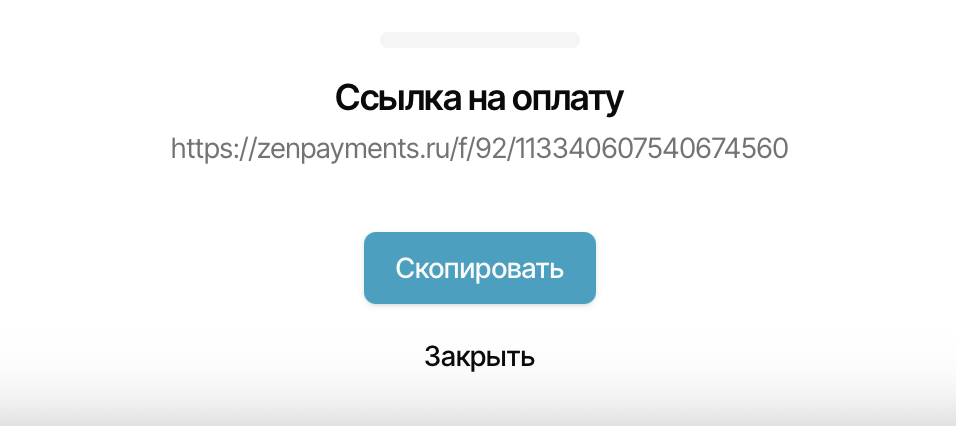
*Форму можно использовать неограниченное количество раз.
Ссылку также можно скопировать в общем списке в разделе «Формы». Для этого потребуется нажать на три точки напротив нужной формы и в открывшемся меню выбрать «Скопировать ссылку».

При выборе опции «Выключить» оплата по ссылке будет недоступна. Для возобновления приема платежей необходимо будет включить форму.
При удалении формы оплата по ссылке будет недоступна. Удаление формы является необратимым действием.
Размещайте готовую ссылку на форму на своём ресурсе и принимайте оплаты без ручного труда и без использования API.
Информация по созданным формам
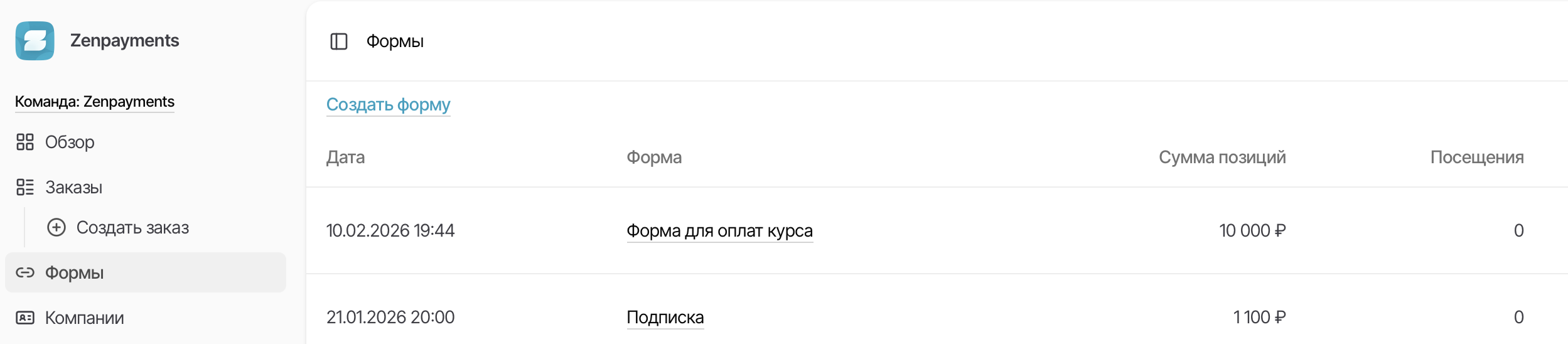
В разделе «Формы» будет доступна следующая информация:
- Дата — дата создания формы.
- Форма — название формы (не отображается для покупателей).
- Сумма позиций — общая сумма всех позиций добавленных в форму.
- Посещения — количество всех посещений формы, вне зависимости от попыток оплаты.
- Заказы — количество всех переходов к оплате (считается каждое нажатие кнопки «Перейти к оплате»).
- Оплаты — фактическое количество денежных поступлений по данной оплате.
- Сумма оплат.
- Статус — статус доступности формы для покупателей: работает/отключена.
В момент перехода к оплате через созданную форму автоматически создается заказ в разделе «Заказы». В этом заказе фиксируется информация о покупателе, которую он указал и статус платежа.

Детали заказа доступны при нажатии на сумму оплаты в столбце «Оплачено».
